Как использовать NeoDownloader для массовой загрузки изображений?

Сохранить несколько изображений с веб-сайта легко. Однако загрузка целой галереи, альбома или коллекции может быстро стать утомительной, если приходится щелкать правой кнопкой мыши и сохранять каждое изображение по отдельности. Когда веб-страница содержит десятки или сотни изображений, программа для массовой загрузки изображений может автоматизировать этот процесс и значительно сэкономить время.
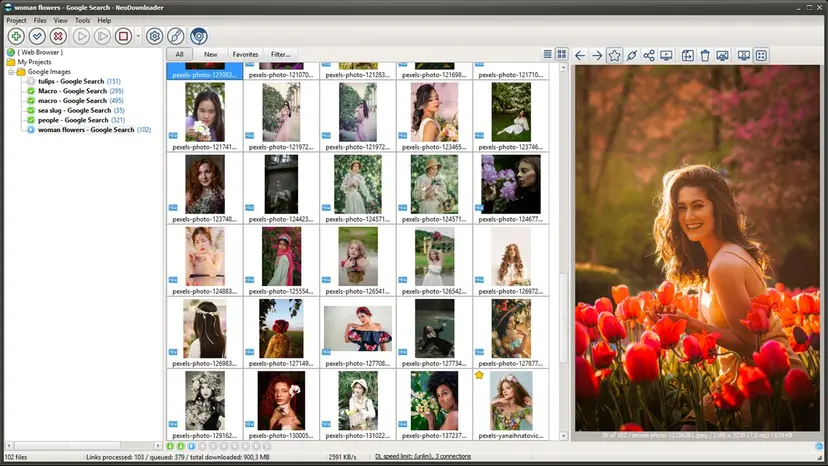
NeoDownloader — это один из инструментов, разработанных для этой цели. Он может сканировать веб-страницы, находить изображения и другие медиафайлы, а также автоматически загружать множество файлов. Он также предоставляет такие функции, как фильтрация, организация проектов, встроенный браузер и многопоточная загрузка.
В этом руководстве мы объясним, что такое NeoDownloader, как использовать его для массовой загрузки изображений, а также сравним его основные преимущества и недостатки.
1. Что такое NeoDownloader?
NeoDownloader является Windows NeoDownloader — это программа для пакетной загрузки изображений и медиафайлов, которая помогает пользователям сохранять изображения, видео и другие файлы с веб-сайтов партиями. Вместо загрузки изображений по одному, пользователи могут указать URL-адрес веб-страницы, позволить NeoDownloader просканировать страницу и автоматически загрузить обнаруженные медиафайлы.
- Массовая загрузка – Загрузка нескольких изображений и медиафайлов одновременно.
- Широкая поддержка веб-сайта – Поддерживает более 1500 веб-сайтов.
- Встроенный браузер – Просматривайте и загружайте контент внутри приложения.
- Интеллектуальная фильтрация – Фильтруйте файлы по типу, размеру и разрешению.
- Быстрая загрузка – Поддерживает многопоточную загрузку.
- управление загрузками – Возобновить прерванные загрузки и повторить попытку загрузки файлов, загрузка которых не удалась.
- Организация проекта – Сортировка загруженных файлов с использованием пользовательских папок и правил именования.
- Просмотрщик медиафайлов – Предварительный просмотр загруженных изображений и других поддерживаемых медиафайлов.
2. Как использовать NeoDownloader для массовой загрузки изображений
Основной процесс использования NeoDownloader занимает всего несколько шагов:
Шаг 1: Установите NeoDownloader
Загрузите и установите NeoDownloader на свой компьютер. Windows затем запустите программу на компьютере.
Шаг 2: Добавьте URL-адрес веб-страницы
Найдите галерею или веб-страницу с изображениями, которые вы хотите сохранить. Перетащите ссылку на веб-страницу в плавающую корзину NeoDownloader или вставьте URL-адрес непосредственно в приложение.
Шаг 3: Дайте программе просканировать страницу.
NeoDownloader автоматически анализирует веб-страницу и ищет доступные медиафайлы. Он может распознавать изображения и другой контент для скачивания, не требуя от вас сохранения каждого файла вручную.
Шаг 4: Фильтрация результатов
Используйте параметры фильтрации, чтобы сузить результаты поиска по типу файла, размеру изображения, разрешению или пользовательским шаблонам. Это поможет исключить миниатюры, значки и другие нежелательные файлы.
Шаг 5: Начните загрузку
Выберите нужные изображения и начните загрузку. Согласно информации на сайте, NeoDownloader может загружать несколько файлов одновременно, поддерживая до 20 подключений.
Шаг 6: Проверьте свои файлы
После завершения загрузки откройте папку назначения и просмотрите изображения. Для удобства управления вы можете организовать загруженные файлы в проекты и пользовательские папки.
3. Плюсы и минусы NeoDownloader
Плюсы:
- Загрузка нескольких изображений одновременно: сохранение нескольких изображений сразу.
- Широкая поддержка: работает с более чем 1500 веб-сайтами.
- Встроенный браузер: просмотр и загрузка файлов в одном месте.
- Интеллектуальная фильтрация: фильтруйте по типу, размеру или разрешению.
- Быстрая загрузка: поддерживает до 20 подключений.
- Возобновить и повторить попытку: Восстановить прерванные загрузки.
- Организация проекта: Управление файлами с помощью пользовательских папок и имен.
- Бесплатная версия: неограниченное количество проектов, до 100 файлов в проекте.
Минусы:
- Windows Единственное ограничение: пользователи macOS или других операционных систем не могут использовать его в нативном режиме.
- Ограничение бесплатной версии: ограничение в 100 файлов на проект может быть неудобным для очень больших коллекций.
- Освоение расширенных функций фильтрации и управления проектами может занять некоторое время.
- Совместимость веб-сайтов может варьироваться: динамические или сильно защищенные веб-сайты не всегда могут работать должным образом.
- Это больше, чем просто программа для загрузки изображений: множество функций для работы с медиафайлами и управления проектами могут показаться излишними, если вам нужна всего лишь простая программа для загрузки фотографий.
4. Попробуйте Ultimate Picture Downloader — Imaget Вместо NeoDownloader
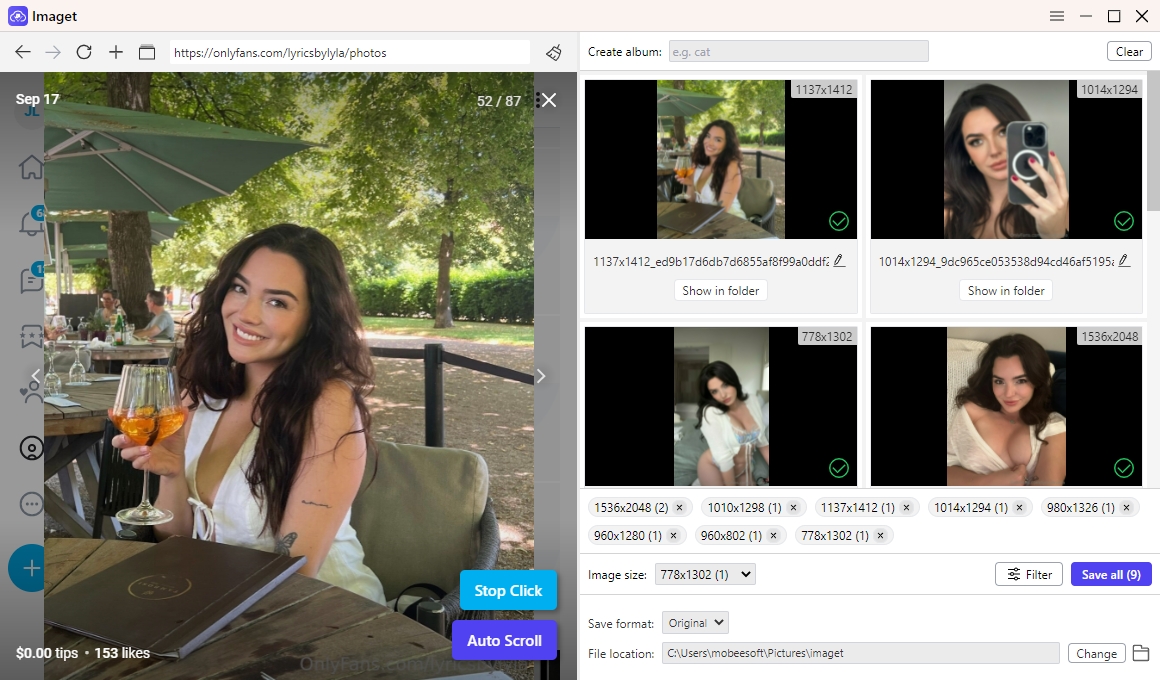
Если вам нужно решение, ориентированное на обработку изображений и имеющее простой рабочий процесс, Imaget NeoDownloader — это альтернатива NeoDownloader, которую стоит попробовать. Она разработана специально для загрузки больших объемов изображений с веб-страниц и онлайн-галерей, помогая пользователям избежать утомительного процесса сохранения фотографий по одной.
Основные особенности Imaget :
- Загрузка изображений в пакетном режиме: скачивайте тысячи изображений одновременно со всех сайтов.
- Функция автоматического определения прокрутки: определяет изображения оригинального качества, загружаемые по мере прокрутки поддерживаемых веб-страниц.
- Встроенный браузер: просмотр и загрузка файлов из одного приложения.
- Фильтрация изображений: сужение результатов поиска на основе таких факторов, как размер или тип файла.
- Поддержка форматов: Загрузка изображений в оригинальном или других популярных форматах.
Как выполнить массовую загрузку изображений с помощью Imaget :
- Получить Imaget Windows или Mac Установите и запустите эту версию на своем устройстве.
- Откройте целевой веб-сайт или галерею изображений, используя Imaget затем во встроенном браузере Imaget Просканируйте веб-страницу и найдите доступные изображения.
- Примените фильтры, чтобы удалить ненужные изображения, и выберите нужные фотографии.
- Выберите папку для сохранения и настройте доступные параметры загрузки.
- Начните пакетную загрузку, нажав кнопку «Сохранить все», и дождитесь завершения процесса. Imaget Выбранные изображения сохраняются автоматически.
5. Вывод
NeoDownloader — это полезный вариант для массовой загрузки изображений, предлагающий такие функции, как поддержка широкого спектра веб-сайтов, интеллектуальная фильтрация, встроенный просмотр и многопоточная загрузка. Однако его Windows — Доступность, ограничения на количество файлов проекта и сложность освоения могут подойти не всем, особенно пользователям, которым нужно более простое и ориентированное на работу с изображениями решение.
Для более удобного использования, Imaget Это мощная альтернатива, которую стоит попробовать. Она поддерживает пакетную загрузку изображений, автоматическое определение прокрутки, загрузку изображений в оригинальном качестве, фильтрацию изображений, поддержку множества форматов и встроенный браузер. Imaget Позволяет легко собирать большое количество изображений с минимальными усилиями. Просто откройте веб-страницу, позвольте... Imaget Найдите нужные изображения, примените к ним предпочитаемые фильтры и нажмите «Сохранить все», чтобы загрузить их все сразу.
Если вы часто скачиваете изображения из галерей, веб-страниц или онлайн-коллекций, Imaget Это может стать удобным и эффективным вариантом для замены NeoDownloader и упрощения процесса пакетной загрузки изображений.
- Почему я больше не могу скачивать изображения из Google?
- Как скачивать изображения с Gelbooru: полное руководство
- Лучшие программы для скачивания манги Бато в 2026 году.
- Как скачать скриншоты фильмов с FilmGrab?
- Обзор расширения Bulk Image Downloader для Chrome: как использовать его для пакетной загрузки изображений.
- TurboImageHost Downloader для Chrome: как легко скачивать изображения
- Почему я больше не могу скачивать изображения из Google?
- Как скачивать изображения с Gelbooru: полное руководство
- Лучшие программы для скачивания манги Бато в 2026 году.
- Как скачать скриншоты фильмов с FilmGrab?
- Обзор расширения Bulk Image Downloader для Chrome: как использовать его для пакетной загрузки изображений.
- TurboImageHost Downloader для Chrome: как легко скачивать изображения
- Как скачать фотографии с сайта Wildskirts?