Как скачивать изображения с Gelbooru: полное руководство

Gelbooru — это известная платформа для размещения изображений, предлагающая обширную коллекцию аниме-арта, иллюстраций в стиле манги, изображений персонажей и фанатского творчества. Система поиска по тегам позволяет легко находить изображения по именам персонажей, художникам, темам и другим ключевым словам. В этом руководстве мы расскажем о некоторых практических методах загрузки изображений с Gelbooru, включая их преимущества и ограничения.
1. Загрузка изображений с Gelbooru вручную
Самый простой способ загрузить изображения с Gelbooru — использовать встроенную функцию сохранения изображений в вашем браузере. Этот метод подходит, если вам нужно всего несколько фотографий и вы не хотите устанавливать дополнительное программное обеспечение.
Инструкция по загрузке изображений с Gelbooru вручную:
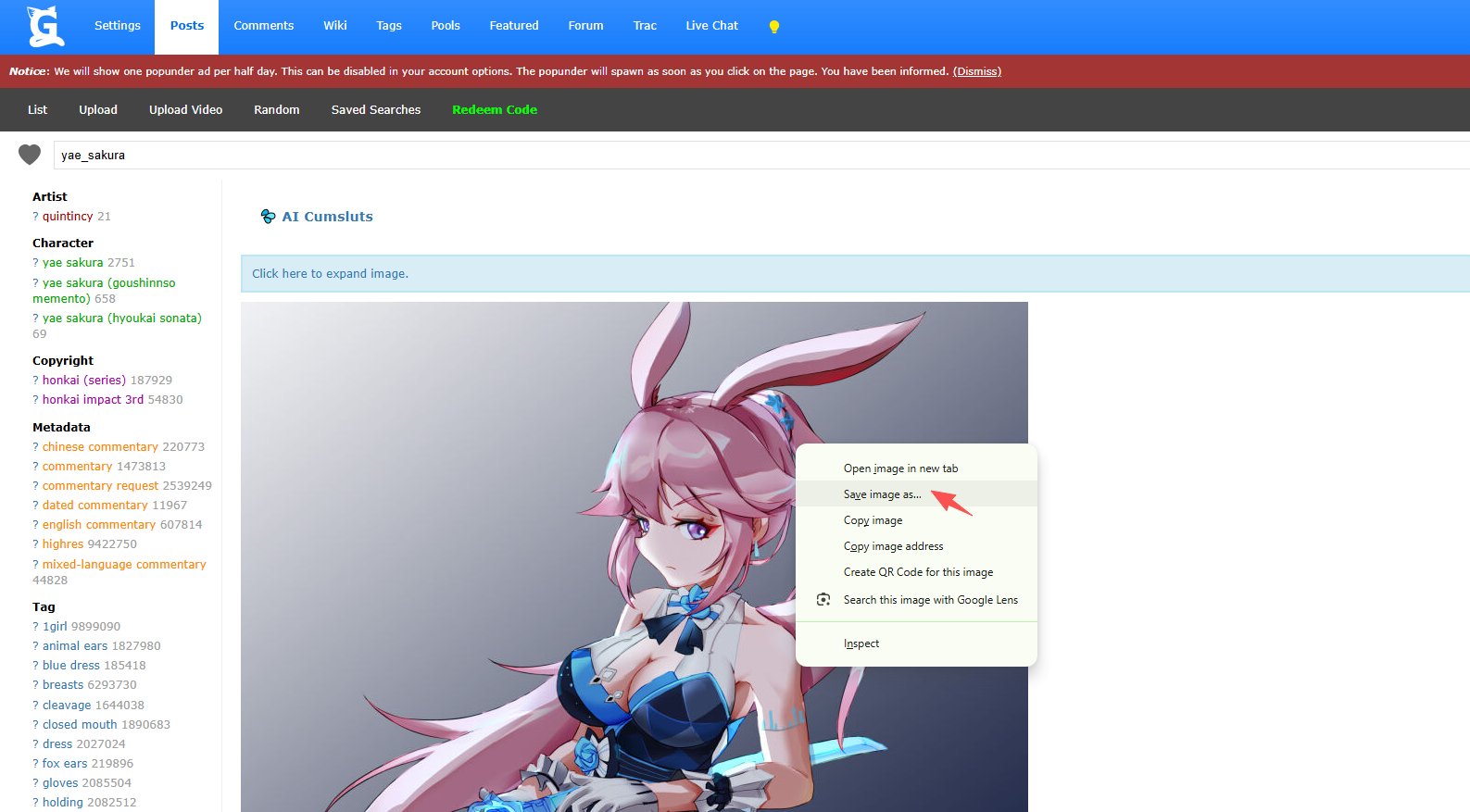
- Откройте сайт Gelbooru в браузере, найдите нужные изображения и, щелкнув по миниатюре, перейдите на страницу соответствующего поста.
- Щелкните правой кнопкой мыши по изображению и выберите Сохранить изображение как Затем выберите папку назначения и сохраните файл.
Плюсы:
- Бесплатно и просто в использовании.
- Дополнительное программное обеспечение или расширения для браузера не требуются.
- Позволяет просмотреть каждое изображение перед его загрузкой.
- Полезно для сохранения отдельных изображений в доступном качестве.
Минусы:
- Загрузка большого количества изображений занимает много времени и требует повторений.
- Требуется ручная навигация между отдельными сообщениями.
- Организация больших коллекций может занять значительное время.
- Оригинальные файлы некоторых публикаций могут быть недоступны или иметь ограниченный доступ.
2. Скачивайте изображения с Gelbooru с помощью онлайн-загрузчиков.
Онлайн-сервисы для скачивания изображений предлагают еще один способ сохранения изображений без установки настольного программного обеспечения. В зависимости от сервиса, вы можете вставить URL-адрес изображения, проанализировать страницу, просмотреть обнаруженные изображения и загрузить выбранные файлы.
Инструкция по использованию онлайн-программы для загрузки изображений с Gelbooru:
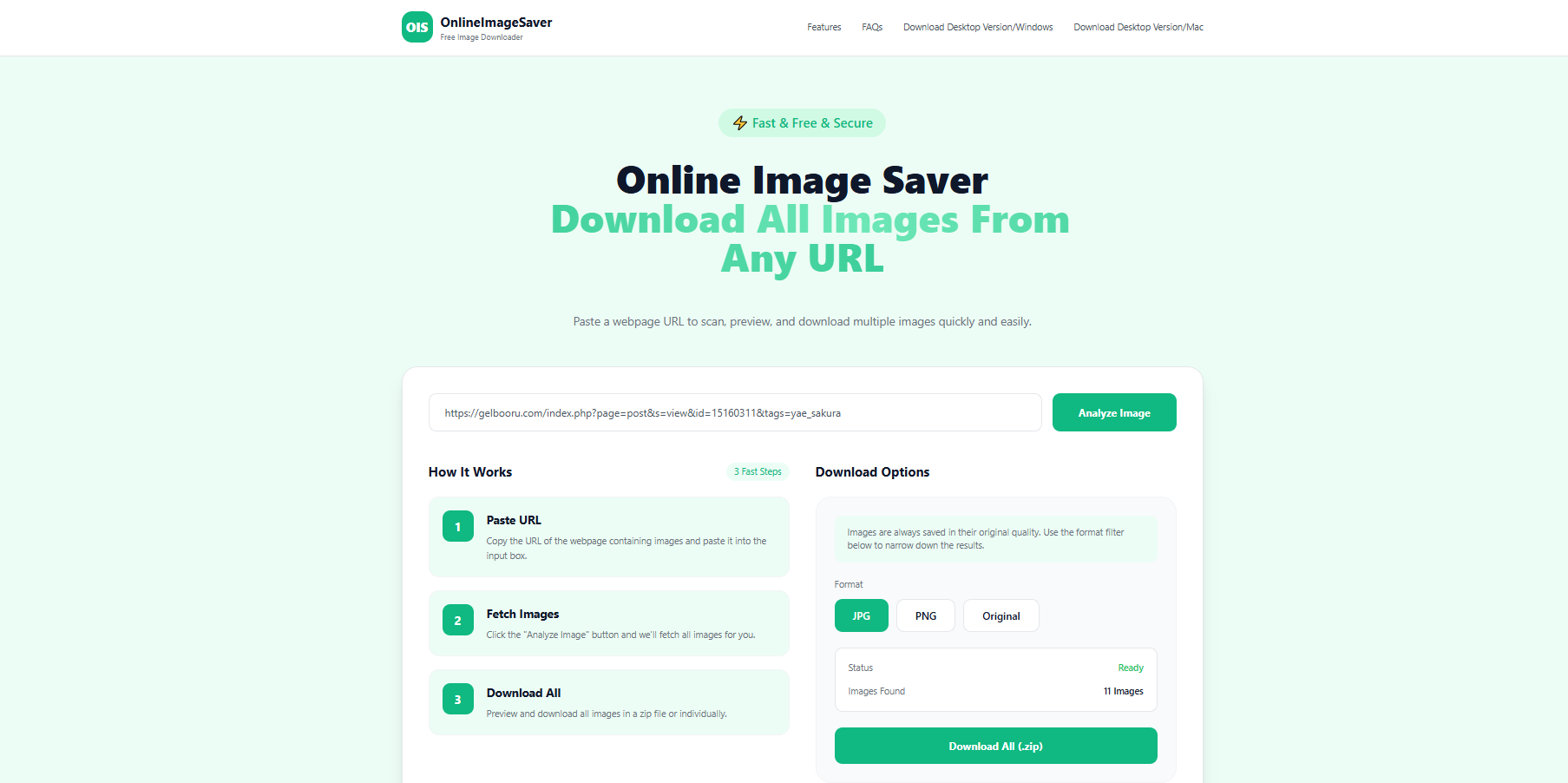
- Откройте Gelbooru и найдите нужные изображения, затем скопируйте прямой URL изображения или URL соответствующей записи или страницы, в зависимости от того, что поддерживает ваш загрузчик.
- Воспользуйтесь совместимым сервисом для загрузки изображений, например: OnlineImageSaver Вставьте ссылку в предоставленное поле ввода и нажмите кнопку загрузки или анализа.
- Позвольте сервису обнаружить изображения, доступные для скачивания, просмотрите результаты и сохраните нужные изображения.
Плюсы:
- Обычно не требует установки.
- Может работать на разных операционных системах и устройствах.
- Удобно для периодической загрузки.
- Некоторые инструменты предоставляют возможность предварительного просмотра изображений и пакетного выбора.
Минусы:
- Совместимость Gelbooru различается в зависимости от сервиса.
- Многие инструменты не могут извлечь все изображения со страницы результатов поиска.
- Возможно, возможности пакетной загрузки и организации файлов будут ограничены.
- Загрузка больших файлов может происходить медленно или быть затруднена из-за ограничений сервиса.
- Загрузка URL-адресов на незнакомые веб-сайты может создавать проблемы с конфиденциальностью или безопасностью.
3. Загрузка изображений с Gelbooru с помощью расширений для браузера.
Расширения для браузера могут упростить загрузку изображений, добавив в браузер функции распознавания изображений или управления загрузкой. Некоторые расширения сканируют текущую веб-страницу, определяют доступные изображения и позволяют выбирать несколько файлов, не открывая каждое изображение по отдельности.
К популярным универсальным программам относятся Imageye, Image Downloader и Fatkun Batch Download Image. Их возможности и совместимость могут различаться, поэтому вам, возможно, потребуется протестировать, какая из них лучше всего работает с Gelbooru.
Инструкция по загрузке изображений с Gelbooru с расширением:
- Найдите в официальном магазине расширений вашего браузера надежный загрузчик изображений, например Imageye, и установите его.
- Перейдите на страницу результатов поиска, содержащую нужные вам изображения, затем нажмите на значок расширения, чтобы просканировать текущую веб-страницу.
- Если это возможно, используйте размеры изображения, типы файлов или другие фильтры, чтобы сузить результаты поиска.
- Выберите изображения, которые хотите сохранить. Если расширение поддерживает пакетную загрузку, выберите несколько файлов.
- Начните загрузку и проверьте папку загрузок в вашем браузере.

Плюсы:
- Удобно для загрузки изображений во время просмотра веб-страниц.
- Некоторые расширения поддерживают выбор нескольких изображений.
- Фильтры изображений могут помочь исключить мелкие миниатюры и нерелевантные графические изображения.
- Нет необходимости переключаться между браузером и отдельным настольным приложением.
Минусы:
- Поддержка Gelbooru может быть непостоянной.
- Некоторые расширения загружают миниатюры вместо оригинальных изображений.
- Управление большими партиями может быть сложным.
- На надежность работы браузера могут влиять разрешения и обновления расширений.
4. Расширенная функция массовой загрузки изображений Gelbooru с помощью Imaget
Если вам нужно быстро и эффективно загрузить большое количество изображений с Gelbooru, вам понадобится специализированная программа для массовой загрузки изображений, например, такая как... Imaget Стоит это рассмотреть. Вместо того чтобы скачивать изображения по одному, Imaget Позволяет извлекать и загружать несколько изображений одновременно, что делает процесс быстрее и удобнее.
Ключевые особенности Imaget :
- Поддерживаются все сайты для размещения изображений, включая Gelbooru.
- Загрузите несколько обнаруженных изображений с веб-страницы или из списка URL-адресов.
- Расширенные фильтры для выбора желаемых типов изображений и разрешений.
- Сохраняйте файлы изображений самого высокого качества, которые доступны и поддерживаются.
- Обрабатывает поддерживаемые форматы, такие как JPG, PNG, GIF и WebP.
Пошаговая инструкция по массовой загрузке изображений с Gelbooru: Imaget :
- Загрузите и установите Imaget Настольное приложение на вашем компьютере.
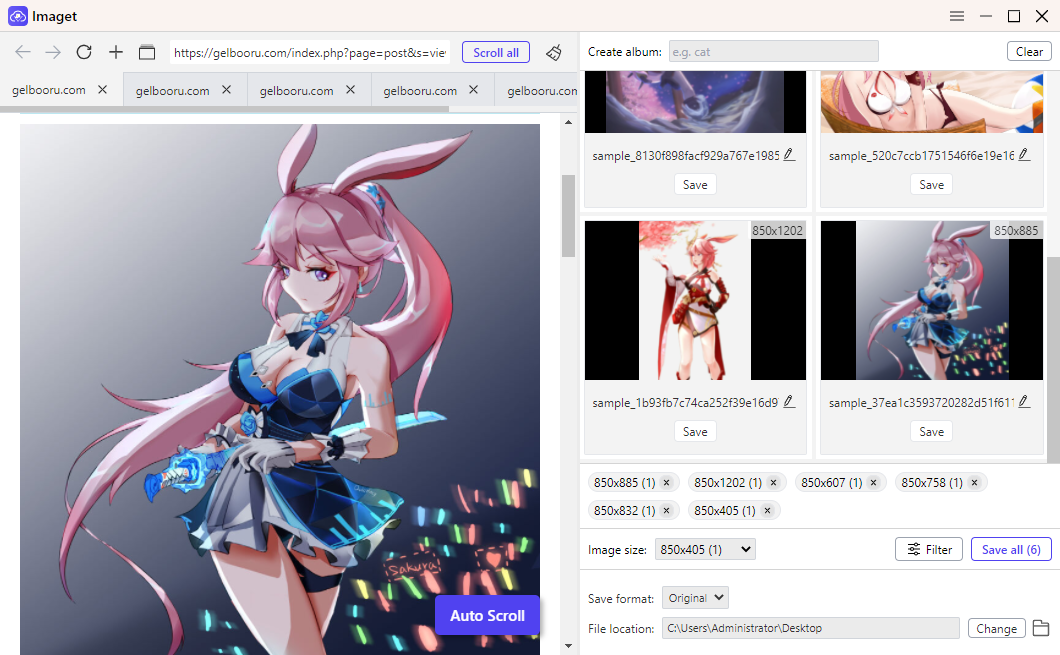
- Скопируйте URL-адреса страниц Gelbooru, содержащих изображения, которые вы хотите скачать, и вставьте их в... Imaget .
- Imaget откроет и проанализирует эти страницы, отобразив все доступные изображения.
- Используйте доступные параметры фильтрации, чтобы выбрать файлы изображений Gelbooru самого высокого качества.
- Укажите формат выходного файла и папку назначения, затем нажмите кнопку «Сохранить все», чтобы начать загрузку выбранных изображений, и дождитесь завершения процесса.
5. Вывод
Существует несколько способов загрузки изображений с Gelbooru, и лучший метод зависит от количества необходимых изображений. Ручная загрузка идеально подходит для небольшого количества фотографий, онлайн-загрузчики удобны для простых задач, а расширения для браузера могут помочь сохранить несколько изображений непосредственно с веб-страницы.
Однако, если вы часто собираете изображения с множества страниц или вам необходимо обрабатывать большие объемы данных, Imaget Это рекомендуемый нами вариант для расширенной пакетной загрузки изображений. Функция распознавания изображений, предварительного просмотра, фильтрации и пакетного сохранения делает сбор и организацию изображений гораздо эффективнее, чем их загрузка по отдельности.
Пытаться Imaget Если вам нужен более удобный способ управления коллекциями изображений Gelbooru и другими поддерживаемыми источниками изображений.
- Почему я больше не могу скачивать изображения из Google?
- Лучшие программы для скачивания манги Бато в 2026 году.
- Как скачать скриншоты фильмов с FilmGrab?
- Обзор расширения Bulk Image Downloader для Chrome: как использовать его для пакетной загрузки изображений.
- TurboImageHost Downloader для Chrome: как легко скачивать изображения
- Как скачать фотографии с сайта Wildskirts?
- Почему я больше не могу скачивать изображения из Google?
- Лучшие программы для скачивания манги Бато в 2026 году.
- Как скачать скриншоты фильмов с FilmGrab?
- Обзор расширения Bulk Image Downloader для Chrome: как использовать его для пакетной загрузки изображений.
- TurboImageHost Downloader для Chrome: как легко скачивать изображения
- Как скачать фотографии с сайта Wildskirts?