Как скачать скриншоты фильмов с FilmGrab?

Скриншоты из фильмов полезны для сбора запоминающихся сцен, изучения кинематографии, создания коллажей, поиска визуального вдохновения и исследования работ режиссеров и операторов. Однако сохранение отдельных кадров во время просмотра фильмов может быть неудобным, особенно когда вам нужна большая коллекция изображений.
FilmGrab предлагает более простой способ поиска кадров из фильмов в интернете. Вместо того чтобы самостоятельно делать снимки, вы можете просматривать коллекции тщательно отобранных изображений из разных фильмов и сохранять нужные вам кадры.
В этом руководстве мы познакомим вас с FilmGrab и расскажем о четырех практических способах загрузки скриншотов из фильмов с этого сайта.
1. Что такое FilmGrab?
FilmGrab — это онлайн-архив кадров и скриншотов из фильмов. Он позволяет пользователям просматривать изображения из самых разных фильмов и изучать визуальные элементы, такие как операторская работа, композиция, освещение, цвет и художественное оформление.
Вы можете найти конкретный фильм, открыть его коллекцию изображений и сохранить отдельные скриншоты для личного пользования. FilmGrab особенно полезен для киноманов, кинематографистов, фотографов, дизайнеров и всех, кто ищет визуальное вдохновение в кинематографе.
2. Как скачать скриншоты фильмов с FilmGrab?
Существует несколько способов загрузки скриншотов из фильмов с сайта FilmGrab. Выбор подходящего метода зависит главным образом от количества необходимых изображений.
Метод 1: Сохранение скриншотов из фильмов вручную
Самый простой способ — сохранять изображения непосредственно через веб-браузер. Это наиболее удобно, если вам нужно всего несколько скриншотов.
Шаги:
- Откройте сайт FilmGrab в своем браузере, найдите нужный фильм и перейдите на его страницу на FilmGrab.
- Просмотрите доступные изображения, выберите нужное и откройте увеличенную версию (если она доступна) для лучшего качества.
- Щелкните правой кнопкой мыши по скриншоту фильма и выберите Сохранить изображение как .
- Выберите место, где вы хотите сохранить снимок экрана, и нажмите
Сохранять
.
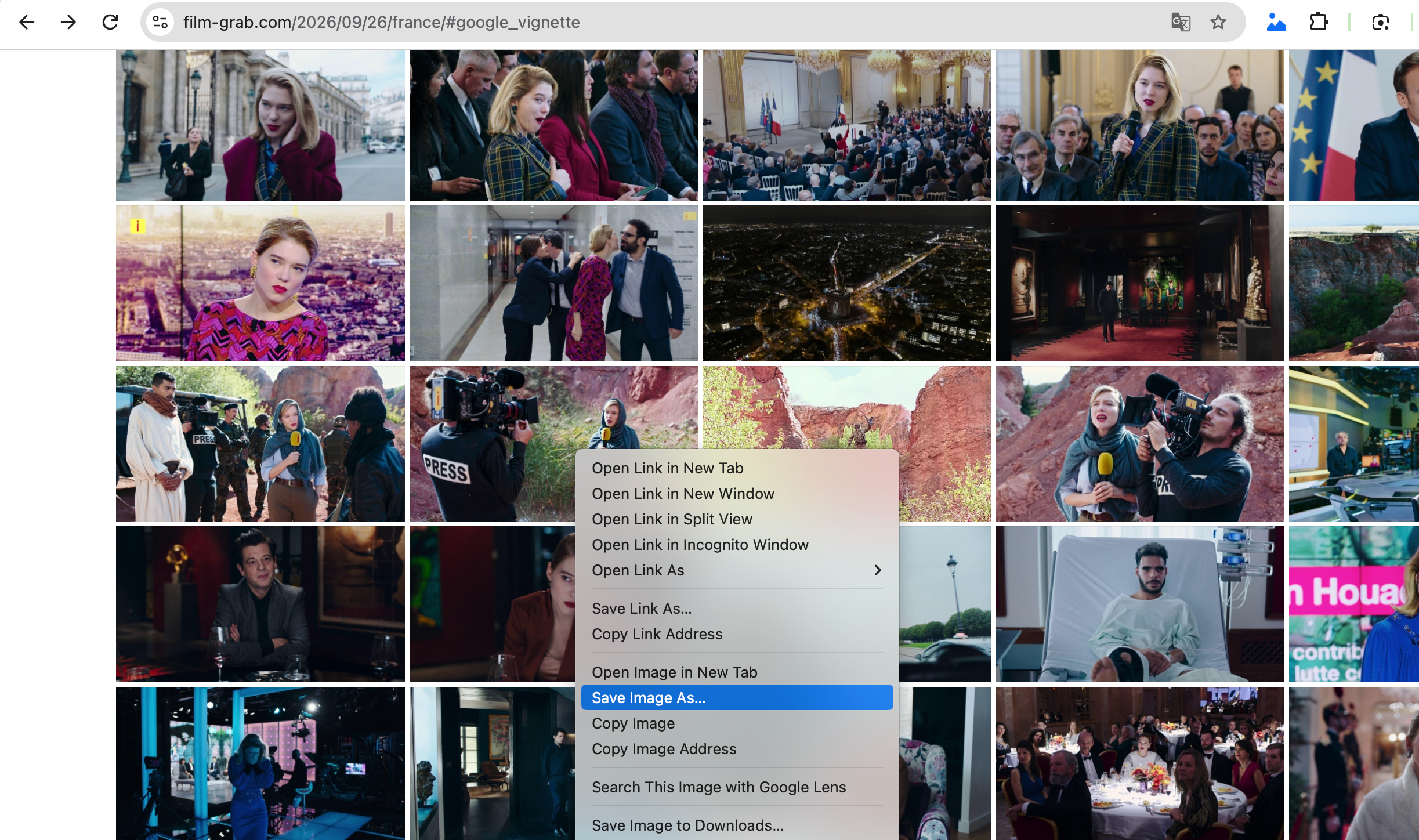
Этот подход прост и не требует дополнительного программного обеспечения. Однако ручное сохранение изображений может стать утомительным, если вам нужны десятки или сотни скриншотов.
Метод 2: Использование онлайн-программ для загрузки изображений.
Онлайн-программы для скачивания изображений предоставляют возможность извлекать изображения с веб-страниц через браузер. Они могут быть полезны, когда вам нужно сохранить несколько изображений без установки специального программного обеспечения.
Шаги:
- Откройте страницу FilmGrab со скриншотами фильма и скопируйте URL-адрес веб-страницы из своего браузера.
- Откройте проверенную онлайн-программу для скачивания изображений, например: OnlineImageSaver и вставьте URL-адрес FilmGrab в программу для скачивания.
- Пусть сервис просканирует веб-страницу на наличие доступных изображений.
- Выберите изображения, которые хотите загрузить, затем начните загрузку и сохраните изображения на свой компьютер.
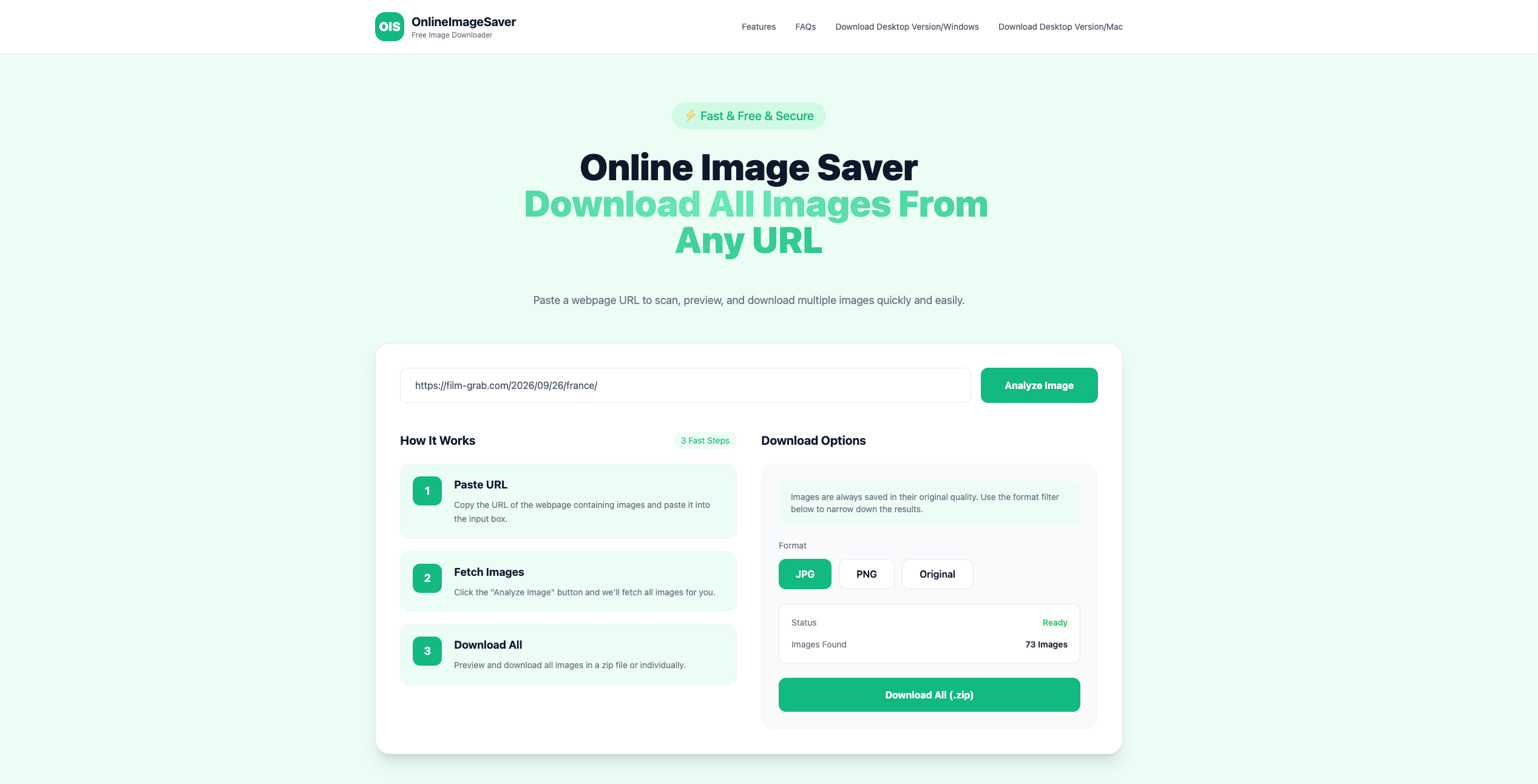
Этот метод удобен, поскольку не требует установки. Однако онлайн-инструменты могут иметь ограничения на количество загружаемых изображений. Некоторые из них также могут испытывать трудности с обнаружением изображений, загружаемых динамически или отображаемых с помощью скриптов.
Метод 3: Использование расширений для загрузки изображений
Расширения для браузера могут упростить обнаружение и загрузку изображений непосредственно из FilmGrab. Эта опция полезна, если вы регулярно загружаете изображения с веб-страниц, но не хотите устанавливать отдельное настольное приложение.
Шаги:
- Найдите надежное расширение для загрузки изображений, например HImage, и установите его в свой браузер.
- Откройте страницу фильма на FilmGrab, содержащую скриншоты, затем щелкните расширение для загрузки изображений на панели инструментов вашего браузера и разрешите ему сканировать текущую веб-страницу.
- Выберите скриншоты, которые хотите сохранить, затем загрузите выбранные изображения на свой компьютер.
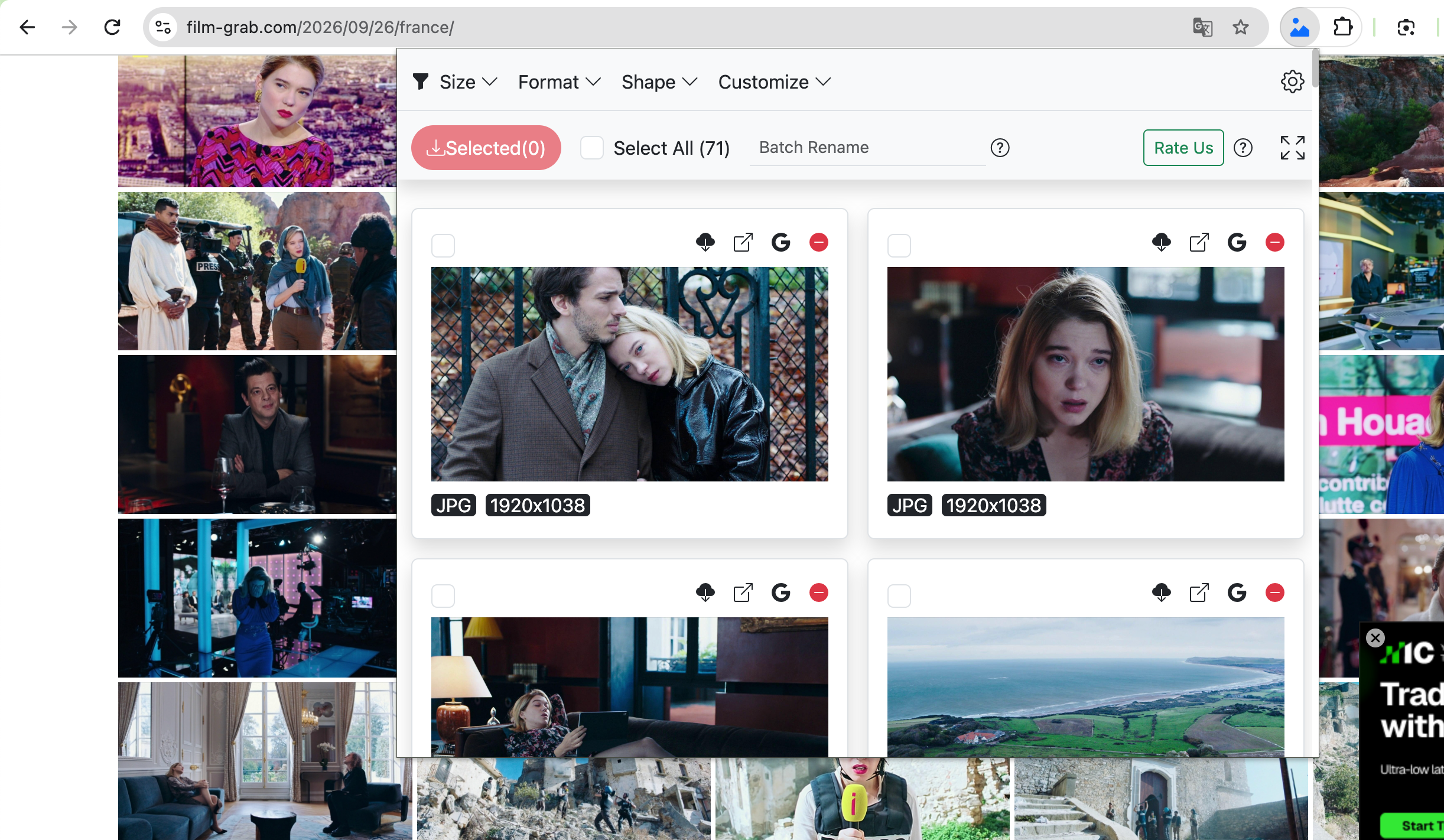
Некоторые расширения могут фильтровать изображения по размерам или типу файла, что может помочь избежать загрузки маленьких миниатюр и несвязанных элементов веб-страницы.
Однако расширения для браузеров могут работать не одинаково хорошо со всеми страницами FilmGrab. Кроме того, вам может потребоваться повторить процесс сканирования для разных страниц, что может быть неудобно при загрузке большой коллекции.
Метод 4: Расширенная массовая загрузка с помощью Imaget
Для пользователей, которым необходимо загрузить большое количество скриншотов из фильмов, Imaget Предлагает более эффективный подход. Это специализированная программа для загрузки изображений, которая может сканировать веб-страницы, определять доступные изображения и загружать несколько изображений одновременно.
Как скачать скриншоты FilmGrab с помощью Imaget :
- Установить Imaget на ваше Windows или Mac запустите его на компьютере.
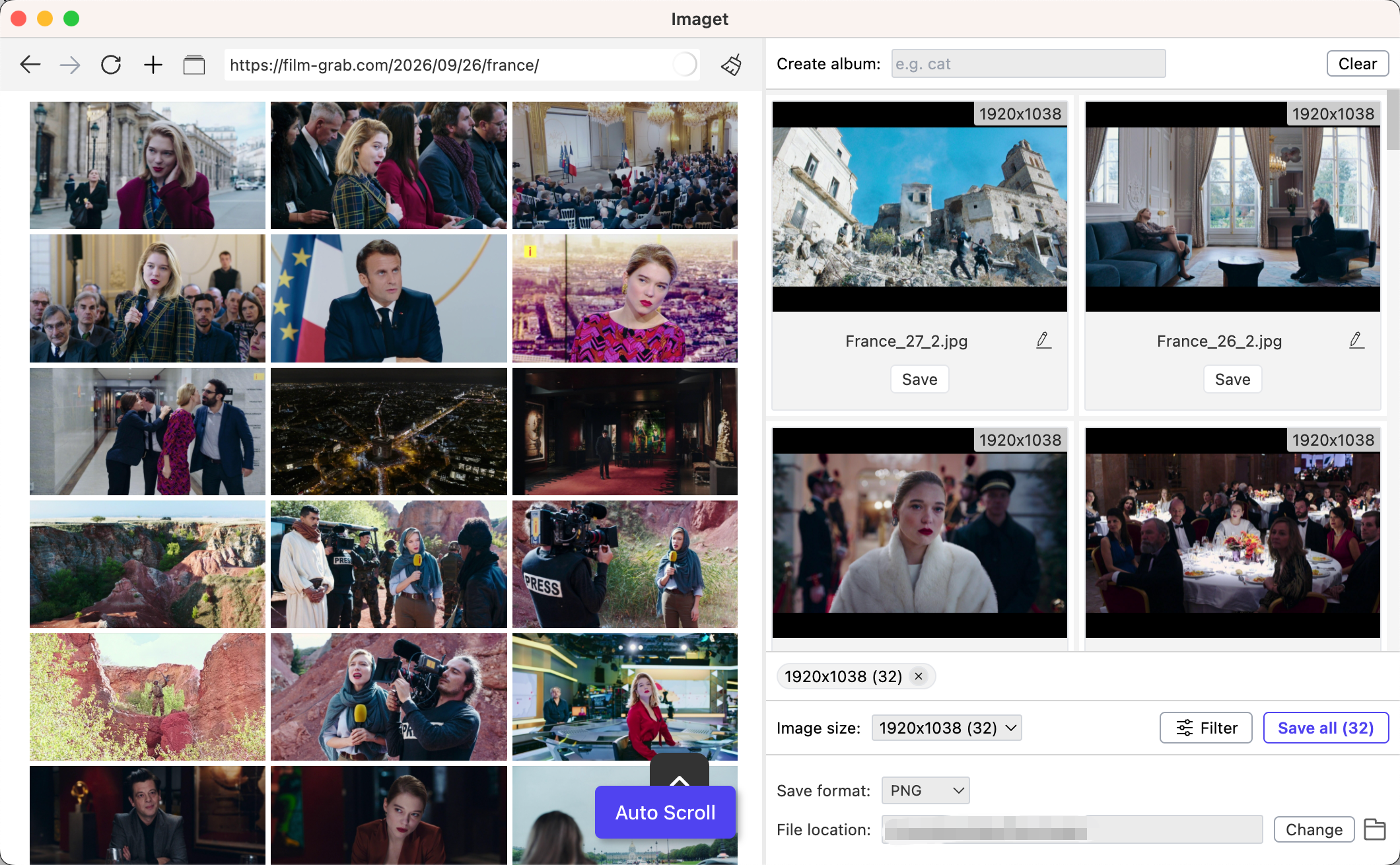
- Откройте страницу фильма FilmGrab внутри Imaget затем прокрутите вниз, чтобы позволить Imaget обнаружить доступные изображения.
- Просмотрите обнаруженные изображения и воспользуйтесь доступными параметрами фильтрации, чтобы выбрать нужные скриншоты.
- Выберите папку для загрузок, затем нажмите «Сохранить все», чтобы начать массовую загрузку. Imaget Выбранные изображения сохраняются автоматически.
3. Заключение
FilmGrab — это удобный ресурс для поиска скриншотов из фильмов и изучения визуального стиля различных картин. Если вам нужно всего несколько изображений, их быстро и просто сохранить вручную. Онлайн-загрузчики изображений и расширения для браузеров могут обеспечить дополнительное удобство, когда вам потребуется больше изображений.
Однако для более крупных коллекций... Imaget Это рекомендуемый вариант. Его способность сканировать веб-страницы, фильтровать изображения и загружать несколько файлов одновременно делает его гораздо удобнее, чем сохранение скриншотов по одному. Независимо от того, создаёте ли вы кинематографическую доску настроения, изучаете кинематографию или собираете личную коллекцию кадров из фильмов, Imaget может помочь упростить процесс загрузки.
- Лучшие программы для скачивания манги Бато в 2026 году.
- Обзор расширения Bulk Image Downloader для Chrome: как использовать его для пакетной загрузки изображений.
- TurboImageHost Downloader для Chrome: как легко скачивать изображения
- Как скачать фотографии с сайта Wildskirts?
- Как извлечь ресурсы с веб-сайтов: 5 простых способов
- Как скачать изображения с Danbooru?
- Лучшие программы для скачивания манги Бато в 2026 году.
- Обзор расширения Bulk Image Downloader для Chrome: как использовать его для пакетной загрузки изображений.
- TurboImageHost Downloader для Chrome: как легко скачивать изображения
- Как скачать фотографии с сайта Wildskirts?
- Как извлечь ресурсы с веб-сайтов: 5 простых способов
- Как скачать изображения с Danbooru?