Обзор расширения Bulk Image Downloader для Chrome: как использовать его для пакетной загрузки изображений.

Скачивание изображений по одному с веб-сайта может быстро стать утомительным, особенно когда нужно сохранить десятки или даже сотни фотографий. Хотя встроенная в Chrome функция «Сохранить изображение как» хорошо работает для отдельных файлов, она не предназначена для больших коллекций изображений.

Расширение Bulk Image Downloader для Chrome предоставляет более удобный способ сбора изображений из одной или нескольких вкладок браузера. Оно позволяет просматривать изображения, фильтровать их по размеру и типу, а также загружать выбранные изображения партиями. Расширение также поддерживает загрузку по щелчку правой кнопкой мыши и выбор нескольких диапазонов вкладок, что делает его полезным для пользователей, часто работающих с изображениями из интернета.

В этом руководстве мы объясним, что такое Bulk Image Downloader, как использовать его основные методы загрузки, а также сравним его преимущества и ограничения.

1. Что такое расширение Bulk Image Downloader для Chrome?

Массовый загрузчик изображений Это расширение для Chrome, предназначенное для загрузки нескольких изображений с веб-сайтов. Согласно описанию в Chrome Web Store, оно может загружать изображения с текущей страницы или из нескольких вкладок браузера и позволяет пользователям фильтровать изображения по таким характеристикам, как ширина, высота и тип файла.

Расширение поддерживает как распространённые, так и современные форматы изображений, включая AVIF, WebP и SVG Он также может распознавать изображения data-URI, созданные некоторыми инструментами обработки изображений на основе ИИ. Перед загрузкой пользователи могут предварительно просмотреть обнаруженные изображения и выбрать те, которые хотят сохранить.

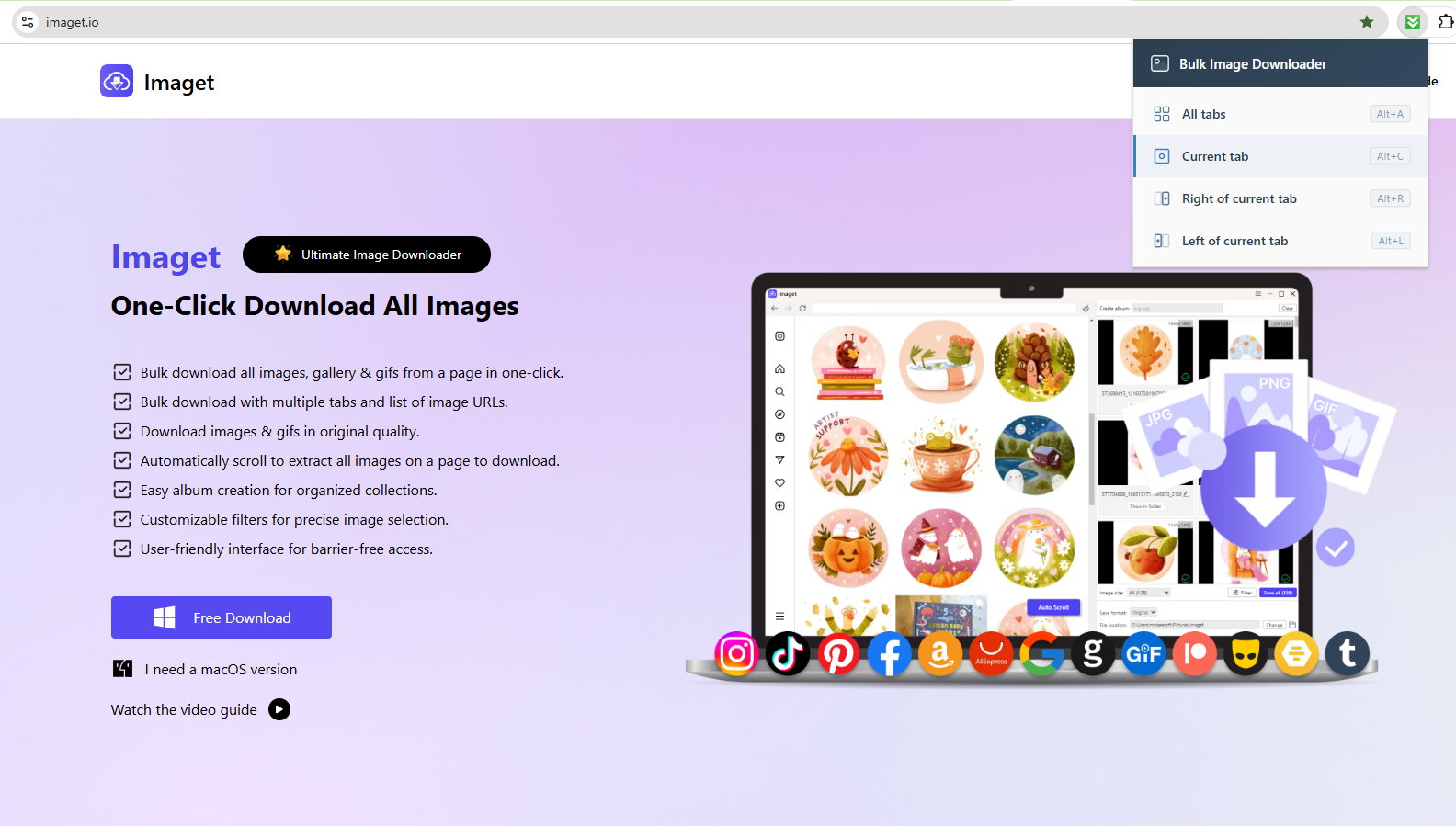
Одна из самых полезных функций — загрузка изображений из нескольких вкладок одновременно. Вместо обработки каждой веб-страницы по отдельности, вы можете выбрать загрузку изображений из текущей вкладки, всех открытых вкладок или вкладок, расположенных слева или справа от текущей вкладки.

2. Как использовать программу для массовой загрузки изображений?

Использовать расширение довольно просто. Вот основные способы загрузки изображений с его помощью.

Шаг 1: Установите расширение

Сначала откройте Массовый загрузчик изображений на странице в Chrome Web Store и нажмите Добавить в Chrome После установки вы сможете получить доступ к расширению через меню расширений Chrome.

Для частого использования вы можете закрепить расширение на панели инструментов Chrome. Это упростит его открытие, когда вам понадобится загрузить изображения.
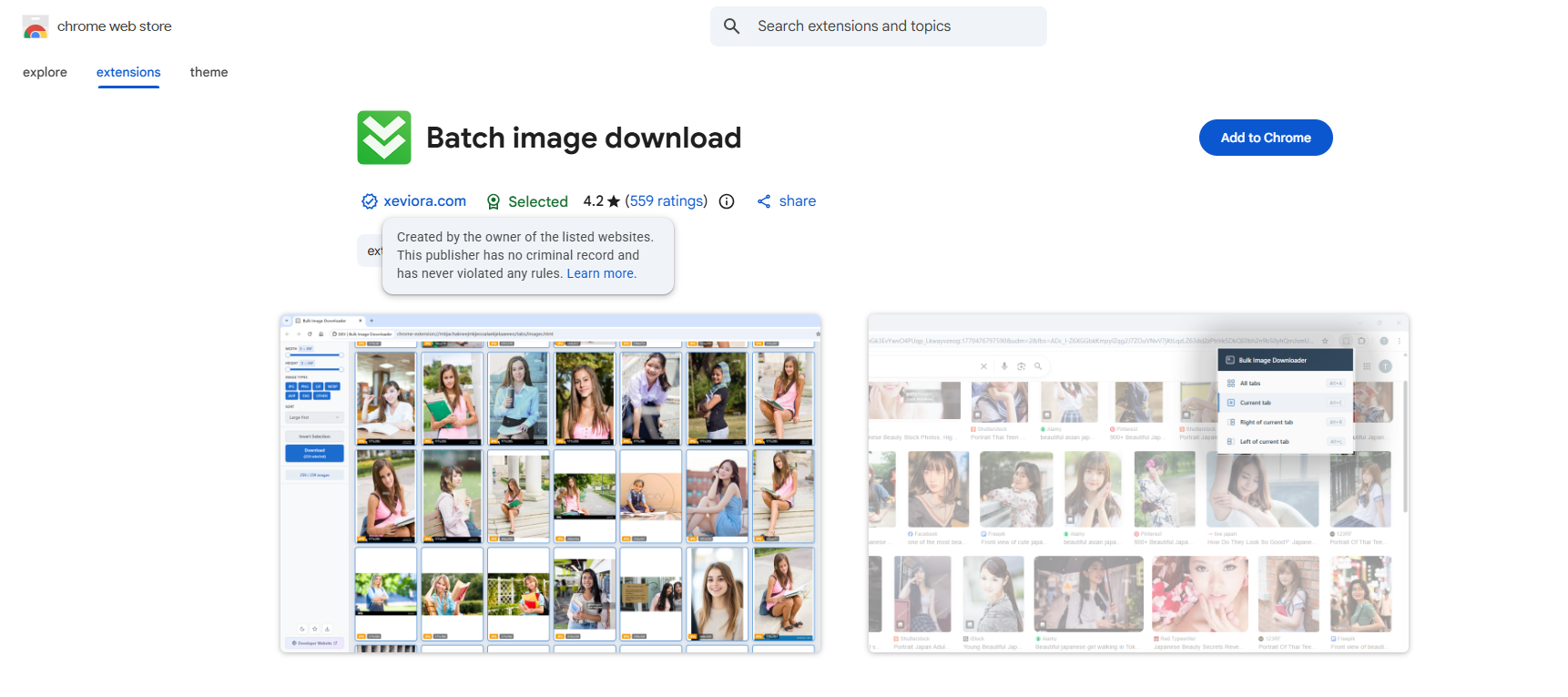
Установите расширение для массовой загрузки изображений в Chrome.

Шаг 2: Загрузка изображений из разных вкладок

Bulk Image Downloader позволяет легко собирать изображения из нескольких вкладок Chrome:

  • Текущая вкладка: Обнаружены загруженные изображения на просматриваемой вами веб-странице.
  • Все вкладки: Сканирует и загружает изображения одновременно со всех открытых вкладок.
  • Справа от текущей вкладки: Загружает изображения из вкладок, расположенных справа от активной вкладки.
  • Слева от текущей вкладки: Загружает изображения из вкладок, расположенных слева от активной вкладки.

Для массовой загрузки изображений выберите вкладку «Загрузка».

Эти опции особенно полезны, когда у вас открыто несколько страниц с большим количеством изображений, и вы хотите обрабатывать их пакетами, а не загружать изображения по отдельности.

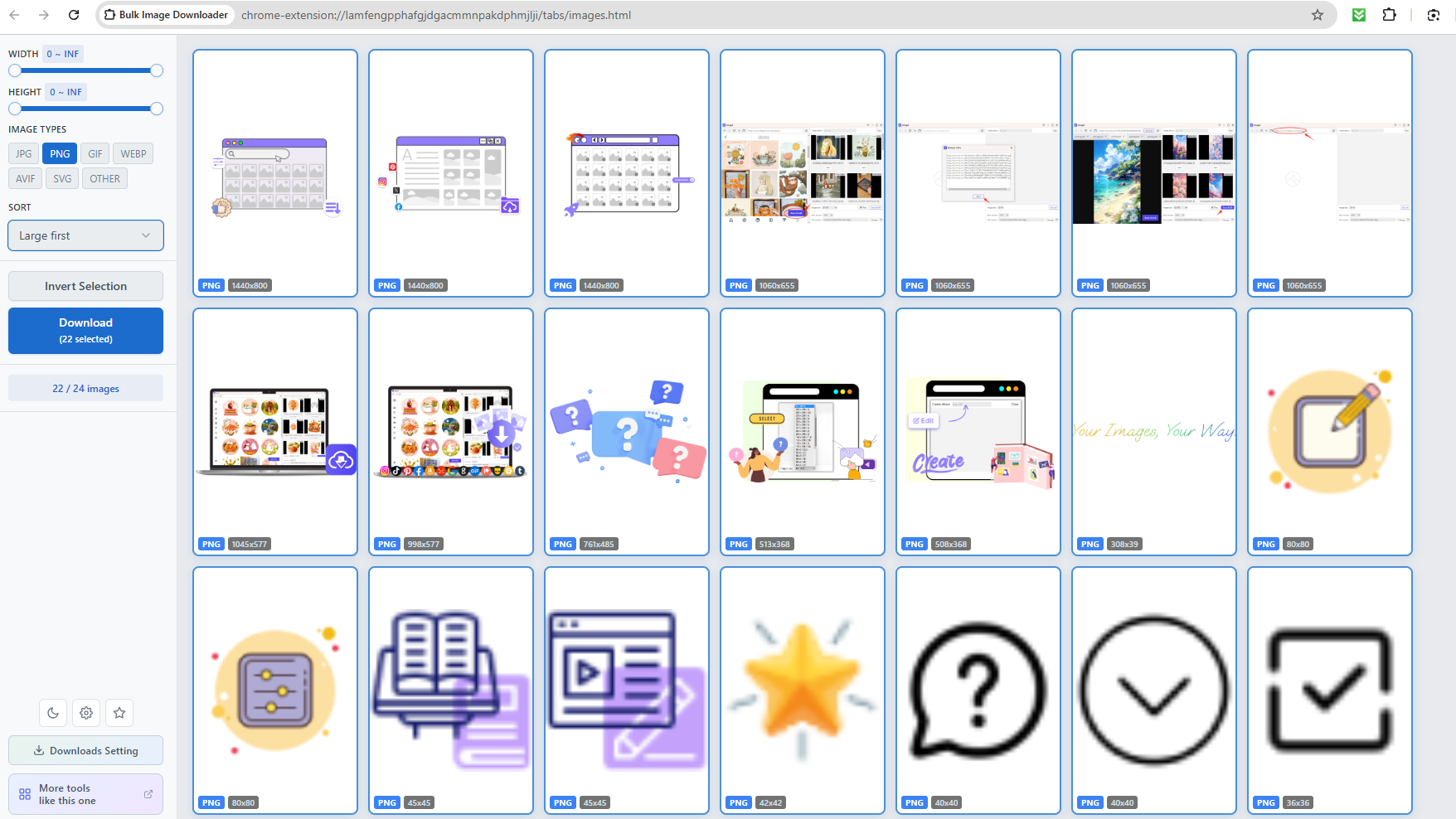
Шаг 3: Выберите изображения и скачайте их.

После выбора вкладки (вкладок) расширение откроет вкладку, на которой отобразятся все обнаруженные изображения.

Вы можете использовать фильтры, чтобы сузить результаты поиска по следующим критериям: ширина, высота и тип файла , и вы можете сортировать результаты на основе таких факторов, как разрешение или порядок перехода по вкладкам.

После выбора вариантов нажмите Скачать Выбранные изображения сохраняются в папку загрузок по умолчанию в Chrome.

Программа для массовой загрузки изображений: выберите изображения и загрузите.

Этот алгоритм предварительного просмотра и выбора помогает избежать появления нежелательных значков, миниатюр, логотипов и других мелких изображений, которые также могут быть обнаружены на веб-странице.

Шаг 4: Щелкните правой кнопкой мыши по изображению и загрузите его.

Не всегда нужно открывать интерфейс расширения.

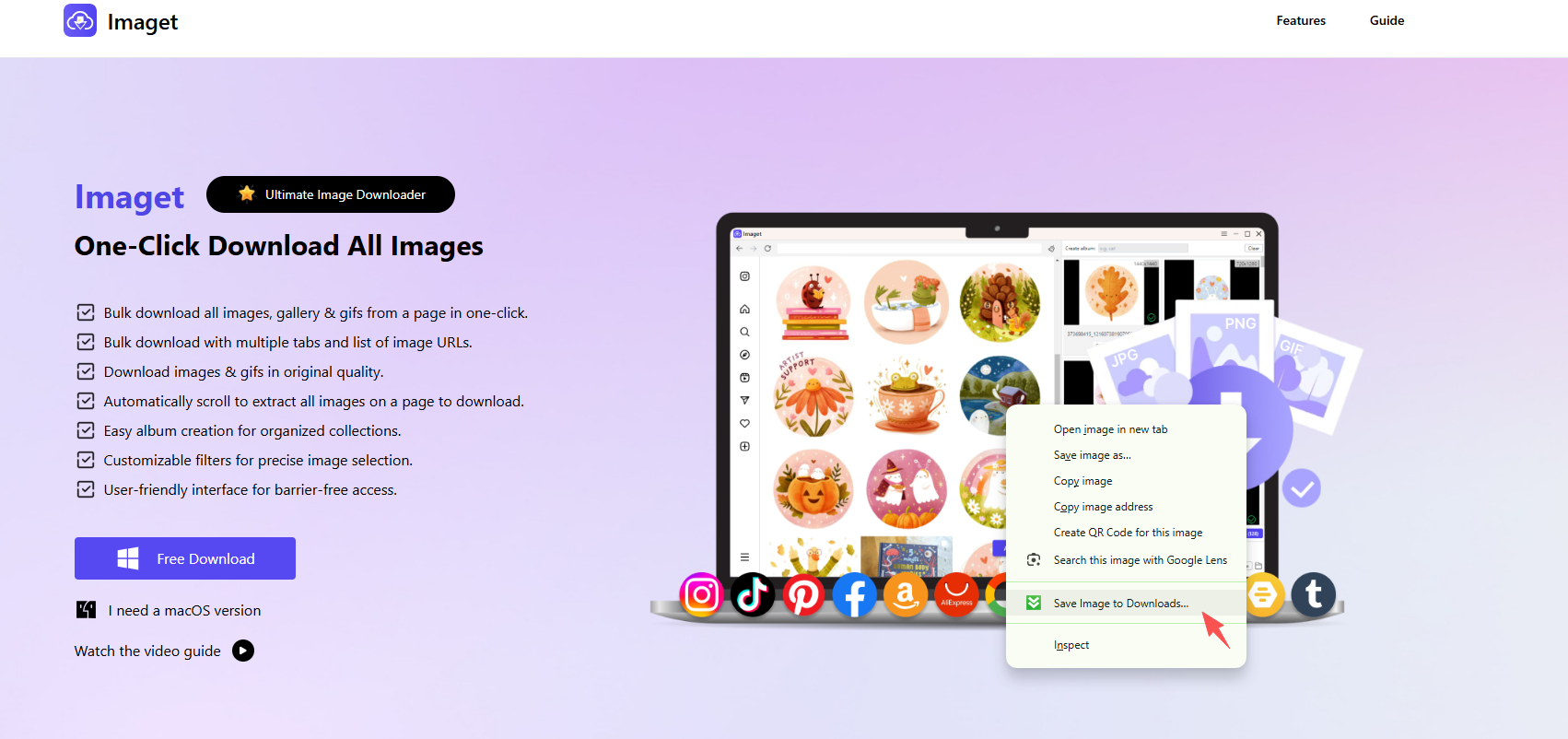
Найдя нужное изображение, щелкните по нему правой кнопкой мыши и найдите в контекстном меню Chrome значок «Загрузка изображений в пакетном режиме». Сохранить изображение в папку «Загрузки»… чтобы сохранить изображение непосредственно в папку «Загрузки».

Загрузка изображений в пакетном режиме. Щелкните правой кнопкой мыши, чтобы загрузить изображение.

Это удобно, когда вам нужно сделать снимок лишь изредка, но при этом требуется более быстрый способ, чем открытие дополнительных меню.

3. Плюсы и минусы расширения Bulk Image Downloader для Chrome

Прежде чем выбрать это расширение в качестве основного средства для загрузки изображений, стоит рассмотреть как его сильные, так и слабые стороны.

Плюсы:

  • Легко устанавливается и используется.
  • Поддерживает пакетную загрузку изображений.
  • Можно скачивать с нескольких вкладок
  • Предлагает предварительный просмотр изображений и фильтрацию.
  • Поддерживает распространённые и современные форматы изображений.

Минусы:

  • Требуется Chrome
  • Менее подходит для очень больших коллекций изображений.
  • Ограниченные возможности организации файлов
  • Совместимость может различаться на разных сайтах.

4. Попробуйте Ultimate Image Downloader – Imaget

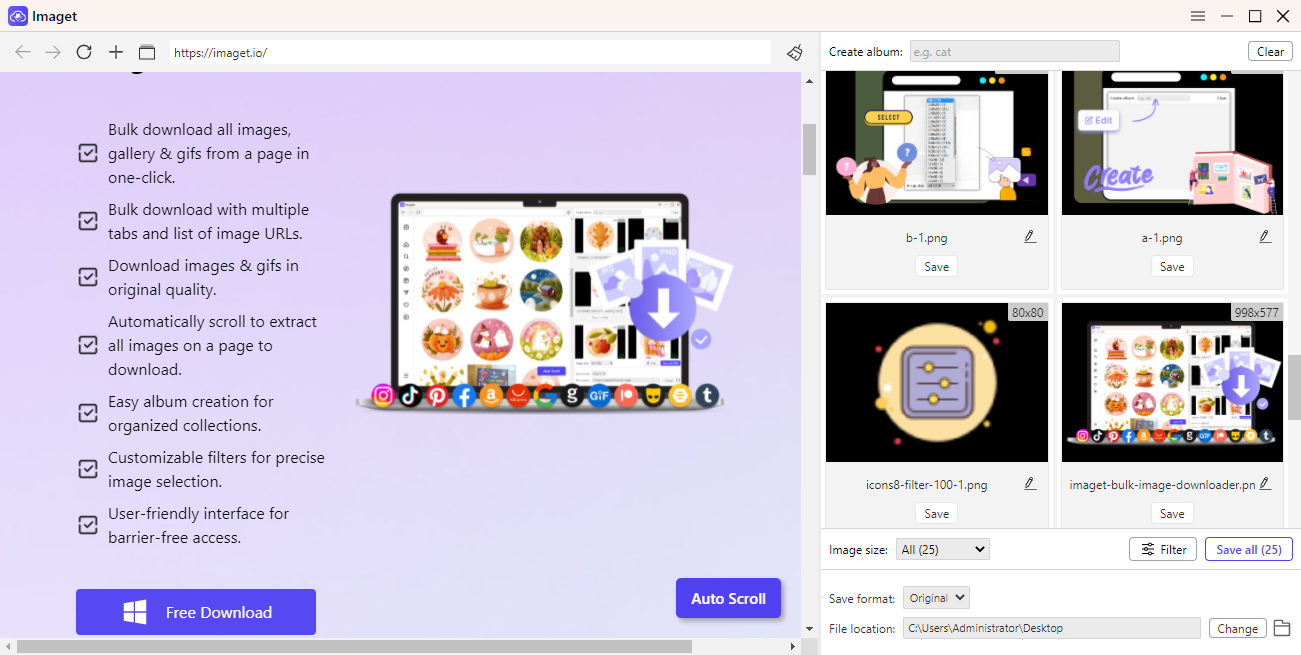
Для пользователей, которые регулярно загружают большое количество изображений, специализированное настольное приложение может предложить более полный рабочий процесс. Imaget Эта программа разработана специально для массовой загрузки изображений и может стать более эффективной альтернативой, когда вам необходимо управлять большими коллекциями.

В отличие от расширения Chrome, которое работает внутри браузера, Imaget Предоставляет специальный интерфейс для обнаружения, фильтрации и загрузки изображений. Он особенно полезен, когда ваша цель — эффективно собрать множество изображений, а не просто время от времени сохранять несколько снимков.

С Imaget Для загрузки изображений сразу выполните следующие шаги:

  • Установите и запустите Imaget на вашем компьютере ( Mac или Windows ).
  • Откройте веб-страницу (страницы) или введите URL-адрес страницы (страниц) с изображением, которую вы хотите обработать, затем позвольте программе выполнить следующие действия. Imaget сканировать и обнаруживать доступные изображения.
  • Отфильтруйте или выберите изображения, которые хотите загрузить.
  • Выберите место для загрузки и начните пакетную загрузку.

изображения веб-сайта rip изображения

5. Вывод

Расширение Bulk Image Downloader для Chrome — это полезная опция для быстрой загрузки нескольких изображений с веб-страниц. В настоящее время оно включает в себя загрузку из нескольких вкладок, предварительный просмотр изображений, фильтрацию, поддержку современных форматов изображений, загрузку по щелчку правой кнопкой мыши и сочетания клавиш.

Для периодической пакетной загрузки изображений непосредственно из Chrome это может быть удобным решением. Однако пользователи, которые регулярно загружают большие коллекции изображений, могут предпочесть специализированный инструмент с более комплексным рабочим процессом для настольных компьютеров.

Imaget Стоит рассмотреть это решение, если вам нужно более мощное средство для массовой загрузки изображений. Благодаря специальному интерфейсу и пакетной обработке, оно позволяет быстрее и проще управлять большими объемами собранных изображений. Для пользователей, которым часто требуется загружать изображения с нескольких веб-страниц, это решение идеально подходит. Imaget является достойной альтернативой программам для массовой загрузки изображений на основе Chrome.