TurboImageHost Downloader для Chrome: как легко скачивать изображения

Найти интересное изображение на TurboImageHost легко, но эффективная загрузка нескольких изображений может оказаться совсем другой историей. Chrome позволяет сохранять изображения напрямую, а инструменты разработчика, расширения для браузеров и онлайн-загрузчики изображений предоставляют дополнительные возможности. Однако каждый метод работает по-разному и может иметь ограничения при работе со страницами, содержащими большое количество изображений, или с большими коллекциями.
В этом руководстве мы рассмотрим несколько практических способов загрузки изображений TurboImageHost в Chrome, от простых функций браузера до специализированных онлайн-инструментов. Мы также представим профессиональный инструмент для массовой загрузки изображений, который поможет вам более эффективно обнаруживать, фильтровать и загружать большое количество изображений.
1. Что такое TurboImageHost?
TurboImageHost — это онлайн-платформа для размещения изображений, позволяющая загружать и делиться изображениями через Интернет. Пользователи могут получать доступ к изображениям через отдельные страницы или галереи, что делает сервис удобным для просмотра и обмена коллекциями изображений.
Однако страницы, на которых размещаются изображения, могут содержать не только интересующие вас картинки. На странице могут быть миниатюры, предварительные просмотры, значки, реклама и другие графические элементы. Когда вам нужно много изображений, ручное определение и сохранение каждого файла может занять значительное время.
Поэтому выбор подходящей программы для скачивания во многом зависит от количества необходимых изображений и от того, насколько вы хотите контролировать процесс загрузки.
2. Полный список загрузчиков TurboImageHost в Chrome
Chrome предоставляет несколько вариантов загрузки изображений с TurboImageHost. Вот наиболее распространенные способы.
2.1 Сохранить изображение как
Самый простой способ сохранить изображение с TurboImageHost — использовать встроенную функцию Chrome. Сохранить изображение как Функциональность. Не требуется никаких расширений или дополнительного программного обеспечения, что делает его идеальным для загрузки одного или нескольких изображений.
Как использовать функцию «Сохранить изображение как»:
- Откройте веб-страницу TurboImageHost в Chrome.
- Найдите нужный вам образ TurboImageHost, щелкните по нему правой кнопкой мыши и выберите соответствующий пункт. Сохранить изображение как .
- Выберите папку назначения и нажмите Сохранять .
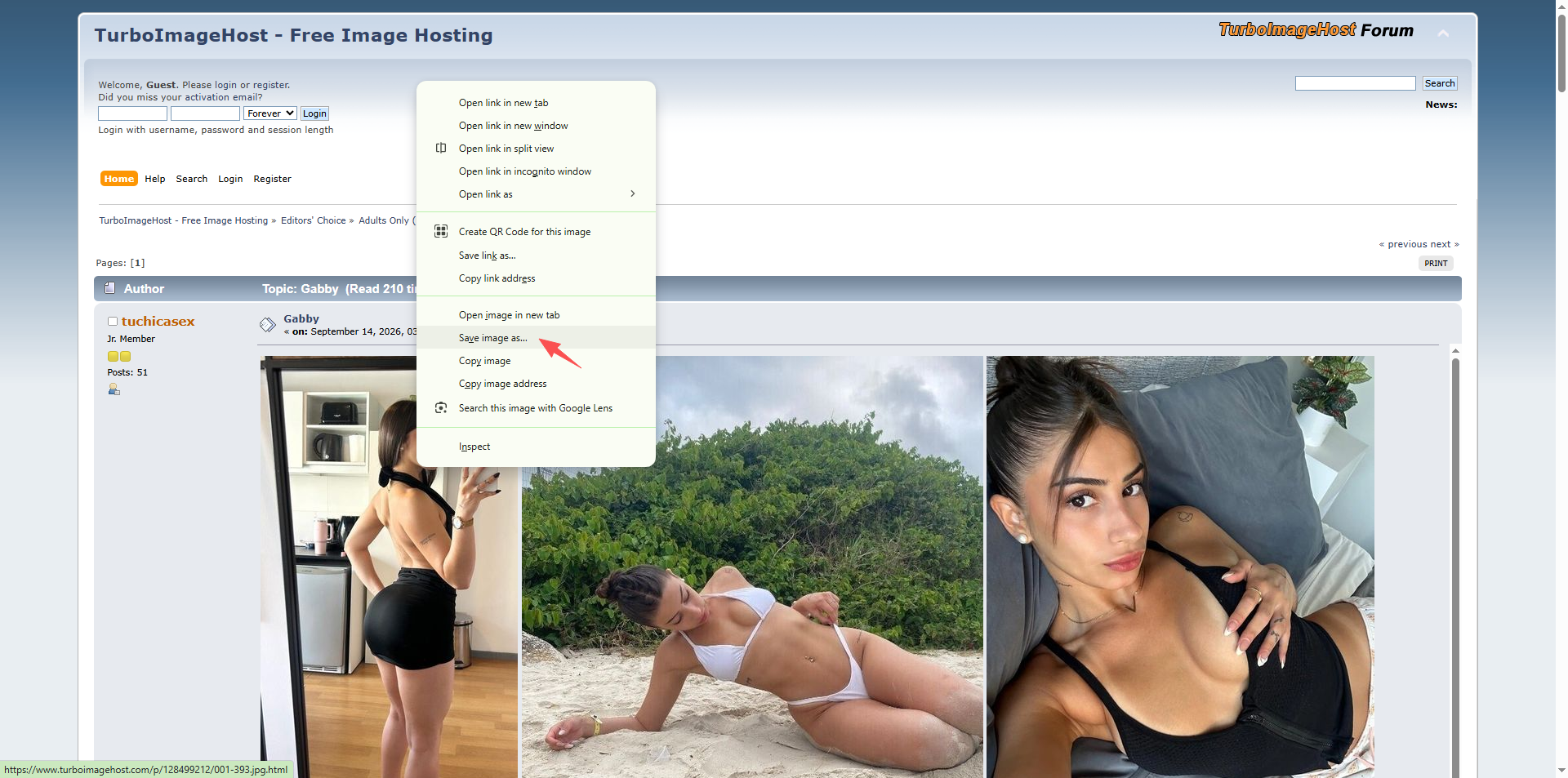
Этот метод быстрый и простой, но становится неудобным, когда нужно загрузить много фотографий, поскольку каждое изображение приходится сохранять отдельно.
2.2 Инструменты разработчика Chrome
Инструменты разработчика Chrome предоставляют еще один способ поиска файлов изображений на веб-странице. Этот метод может быть полезен, когда обычная опция загрузки по щелчку правой кнопкой мыши не позволяет получить нужный файл изображения.
Шаги:
- Откройте страницу TurboImageHost в Chrome, щелкните правой кнопкой мыши в любом месте страницы и выберите Осмотреть .
- Откройте Элементы или Сеть Найдите на панели графические ресурсы, такие как файлы JPG, PNG, GIF или WebP.
- Найдите URL-адрес нужного изображения, откройте его в новой вкладке браузера, затем щелкните по изображению правой кнопкой мыши и сохраните его.
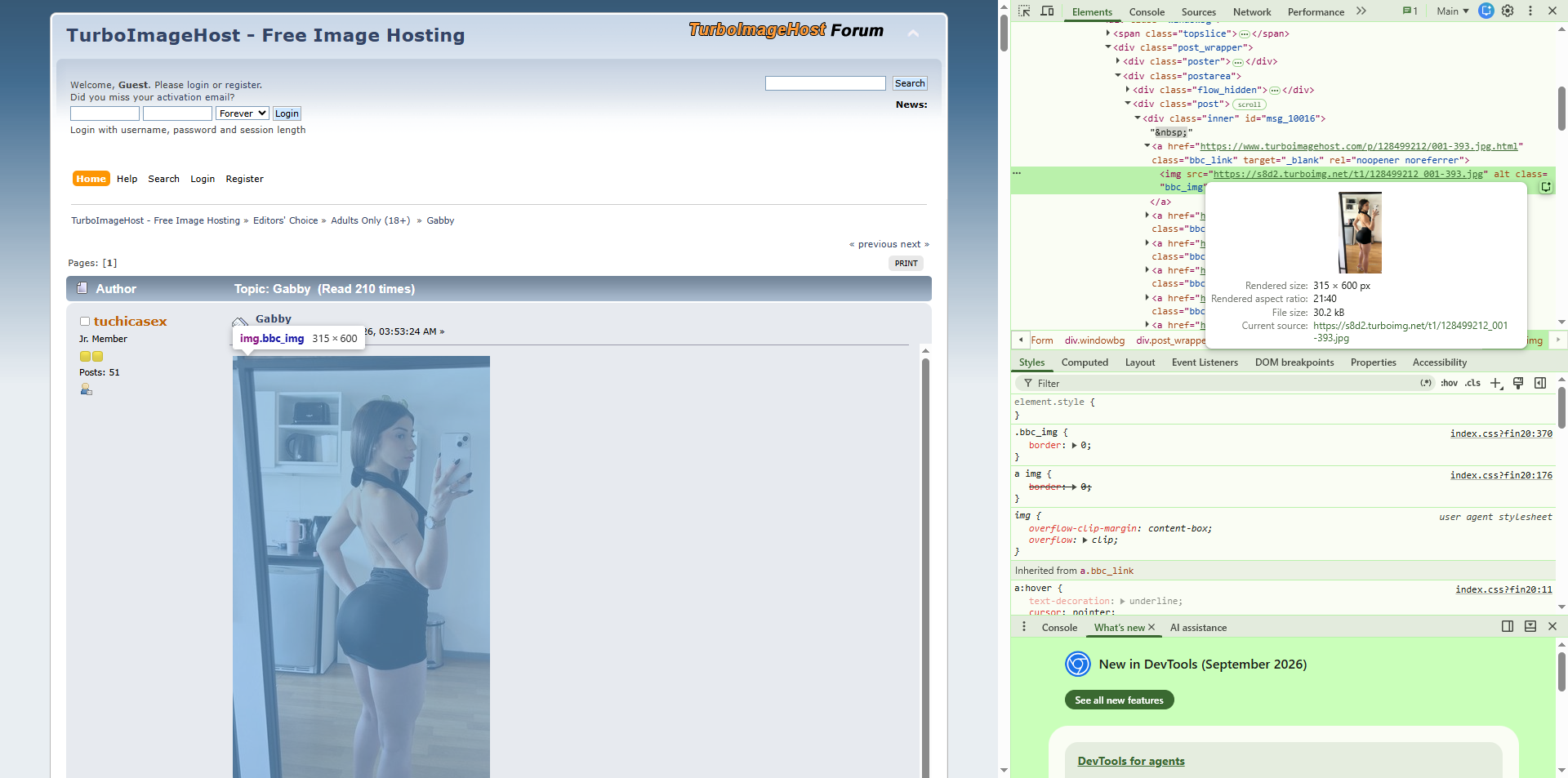
Инструменты разработчика предоставляют более полную информацию о ресурсах веб-страницы, но могут быть сложны для пользователей, не знакомых с HTML, сетевыми запросами или инструментами разработчика браузера. Кроме того, они непрактичны для загрузки большого количества изображений по отдельности.
2.3 Расширения для загрузки изображений
Расширения для Chrome могут упростить загрузку нескольких изображений с веб-страницы. Расширения для загрузки изображений обычно сканируют текущую страницу, обнаруживают доступные изображения и отображают их в виде списка или сетки.
Шаги:
- Установите проверенное расширение для загрузки изображений, например Imageye, из интернет-магазина Chrome.
- Откройте страницу TurboImageHost, нажмите на значок расширения и позвольте расширению просканировать веб-страницу.
- Просмотрите и выберите обнаруженные изображения, затем загрузите их с TurboImageHost на свой компьютер.
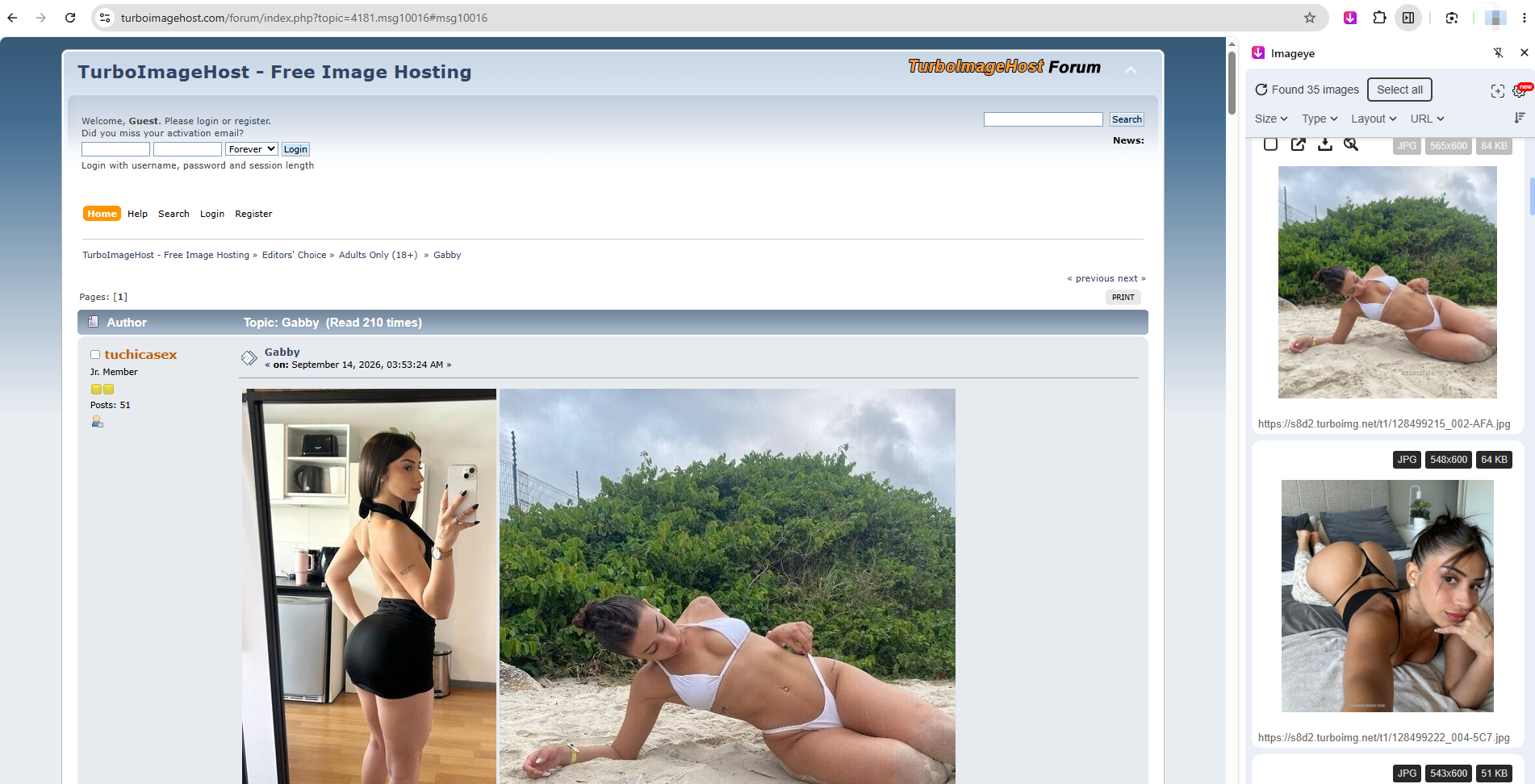
Некоторые расширения предоставляют дополнительные функции, такие как фильтрация изображений по размерам или типу файла, предварительный просмотр обнаруженных изображений или одновременный выбор нескольких файлов.
2.4 Онлайн-загрузчики изображений
Ещё один вариант — использовать онлайн-сервис для загрузки изображений. Эти веб-инструменты обычно позволяют ввести URL-адрес веб-страницы, проанализировать страницу и отобразить изображения, которые потенциально можно загрузить.
Шаги:
- Скопируйте URL-адрес веб-страницы TurboImageHost, откройте онлайн-программу для загрузки изображений, например Image Extractor, и вставьте URL-адрес в соответствующее поле.
- Начните анализ, затем просмотрите обнаруженные изображения, выберите и загрузите необходимые изображения.
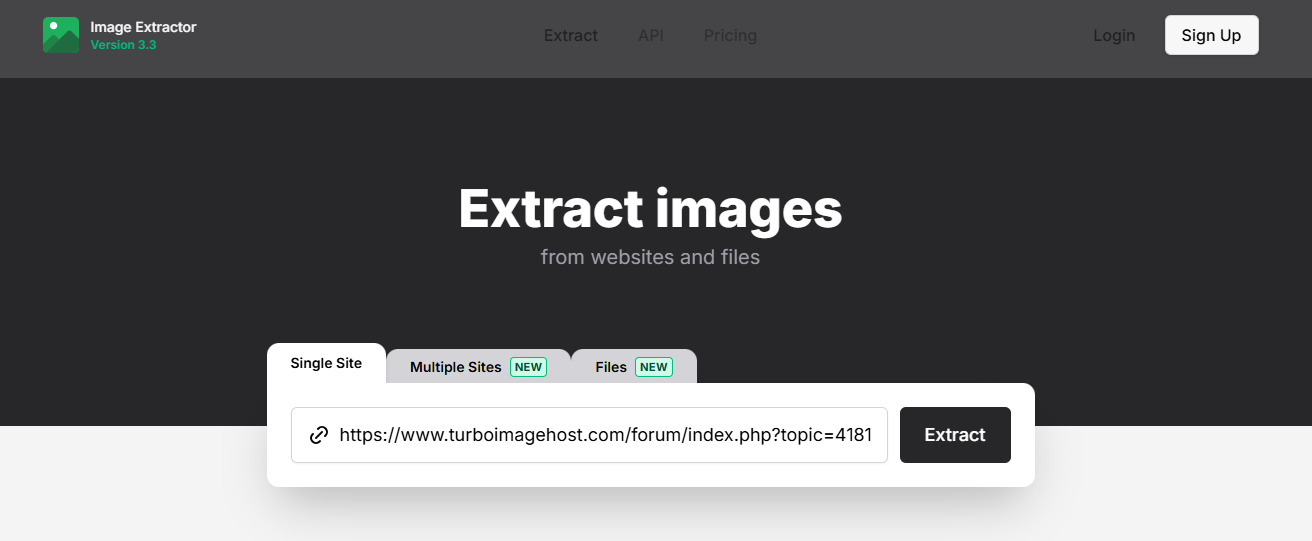
Онлайн-загрузчики удобны тем, что не требуют установки программного обеспечения. Они могут быть полезны, когда вам нужно загрузить лишь несколько изображений время от времени.
Однако онлайн-инструменты могут иметь ограничения. Некоторые могут ограничивать количество загружаемых изображений, испытывать трудности с обработкой определенных веб-страниц или предлагать меньше функций фильтрации и организации. Загрузка или отправка URL-адресов веб-страниц в незнакомый сервис также может вызывать вопросы конфиденциальности.
3. Используйте более профессиональную программу для массовой загрузки изображений. Imaget Вместо
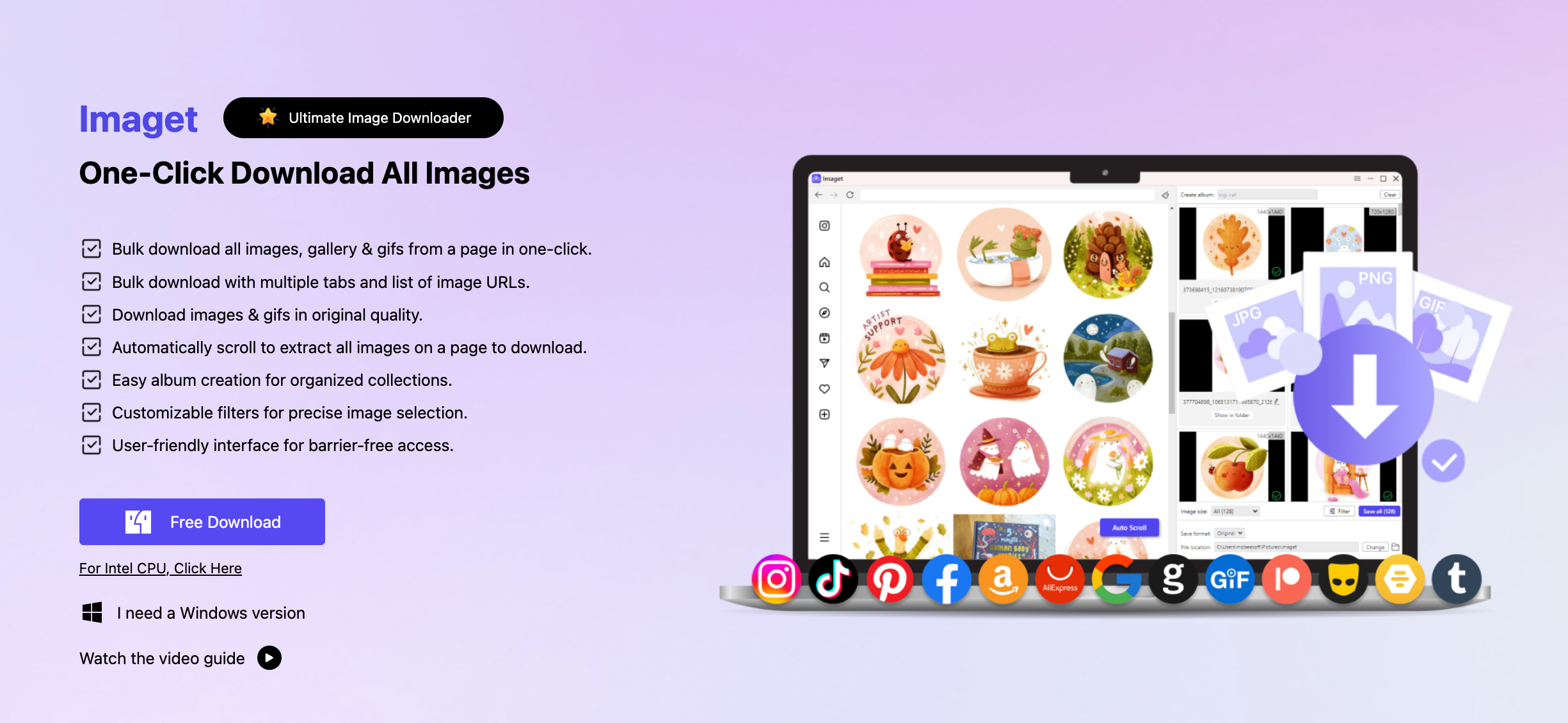
Если вы регулярно скачиваете большое количество изображений, Imaget Предлагает более полную альтернативу методам на основе Chrome. Вместо того чтобы полагаться на отдельные загрузки браузера, расширения или онлайн-сервисы, Imaget Эта программа разработана специально для массовой загрузки изображений.
Ключевые особенности Imaget :
- Вместо сохранения изображений по одному, загружайте несколько изображений одновременно.
- Просканируйте веб-страницы и определите доступные изображения.
- Фильтрация результатов по формату изображения, размерам или параметрам изображения.
- Поддерживаются распространенные форматы, такие как JPG, PNG, GIF, WebP и SVG.
- Используйте URL-адреса изображений и списки URL-адресов для более эффективной загрузки.
- Загружайте доступные изображения в их исходном или максимально возможном качестве, если это поддерживается.
Как загрузить образы TurboImageHost с помощью Imaget :
- Скачать и установить Imaget на ваше Windows или Mac затем запустите программу на компьютере.
- Скопируйте URL-адреса страниц TurboImageHost, содержащих нужные вам изображения, и добавьте их в Imaget .
- Позволять Imaget Просканируйте веб-страницы и найдите доступные изображения.
- Просмотрите обнаруженные изображения и используйте параметры фильтрации, чтобы удалить ненужные файлы, затем нажмите «Сохранить все», чтобы загрузить все выбранные изображения.
4. Вывод
Существует несколько способов загрузки изображений с TurboImageHost через Chrome. Самый простой вариант для загрузки отдельных изображений — «Сохранить изображение как», а инструменты разработчика Chrome помогут найти ресурсы изображений вручную. Расширения для загрузки изображений предлагают более удобный способ выбора нескольких изображений, а онлайн-загрузчики изображений предоставляют браузерный вариант, не требующий установки.
Однако эти методы могут стать неэффективными при работе с большими коллекциями изображений. Если массовая загрузка является частью вашего обычного рабочего процесса, Imaget Предлагает более профессиональное решение. Функции распознавания изображений, предварительного просмотра, фильтрации, пакетной загрузки, управления URL-адресами и переименования упрощают эффективную работу с большими коллекциями.
Для пользователей, которым требуется больше, чем просто загрузка файлов из браузера, Imaget Это отличный выбор для массовой загрузки и организации образов TurboImageHost.