Как скачать все изображения из медиатеки WordPress?

Медиатека WordPress — это встроенная функция, позволяющая владельцам веб-сайтов загружать, управлять и упорядочивать изображения, видео, аудиофайлы и другие медиафайлы. Со временем на веб-сайте WordPress могут накапливаться сотни или даже тысячи изображений, что затрудняет управление или резервное копирование медиафайлов по отдельности. Независимо от того, переносите ли вы свой веб-сайт, создаете локальную резервную копию, упорядочиваете свою коллекцию изображений или переносите медиафайлы на другую платформу, загрузка всех изображений из медиатеки WordPress может сэкономить время и усилия.
В этом руководстве мы расскажем о различных способах загрузки всех изображений из медиатеки WordPress и представим продвинутое решение для массовой загрузки изображений.
1. Как скачать все изображения из медиатеки WordPress?
Способ 1: Загрузка изображений вручную из медиатеки WordPress.
Самый простой способ — получить доступ к медиатеке через панель управления WordPress и загрузить изображения по отдельности. Этот метод подходит, если вам нужно всего несколько фотографий.
Шаги:
- Войдите в панель администратора WordPress.
- Перейти к Медиа > Библиотека из меню слева.
- Переключитесь в режим списка или сетки, чтобы просмотреть загруженные медиафайлы.
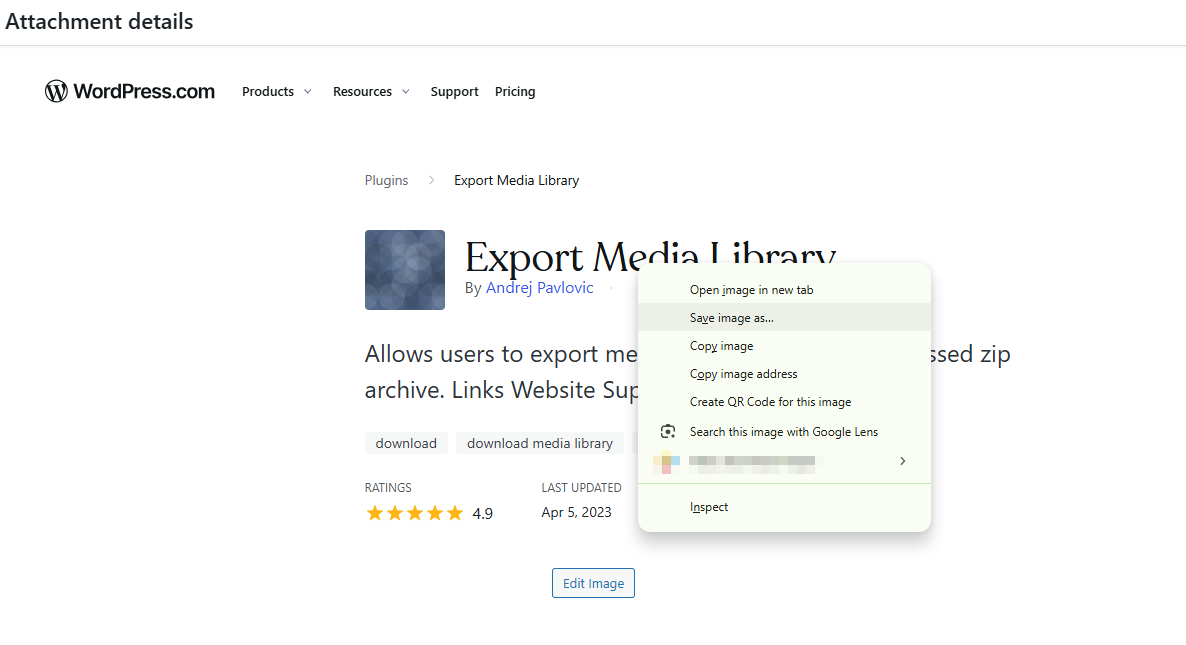
- Откройте изображение, затем щелкните правой кнопкой мыши и выберите «Сохранить изображение как», чтобы загрузить его.
- Повторите эти шаги для других изображений, которые вы хотите загрузить.
Плюсы:
- Дополнительное программное обеспечение или плагины не требуются.
- Удобен для скачивания отдельных изображений.
- Позволяет выбирать определенные файлы.
Минусы:
- Требуется загрузка изображений по одному.
- Работа с большими медиатеками отнимает много времени.
- Не подходит для резервного копирования сотен или тысяч изображений.
Метод 2: Загрузка всех изображений WordPress с помощью FTP.
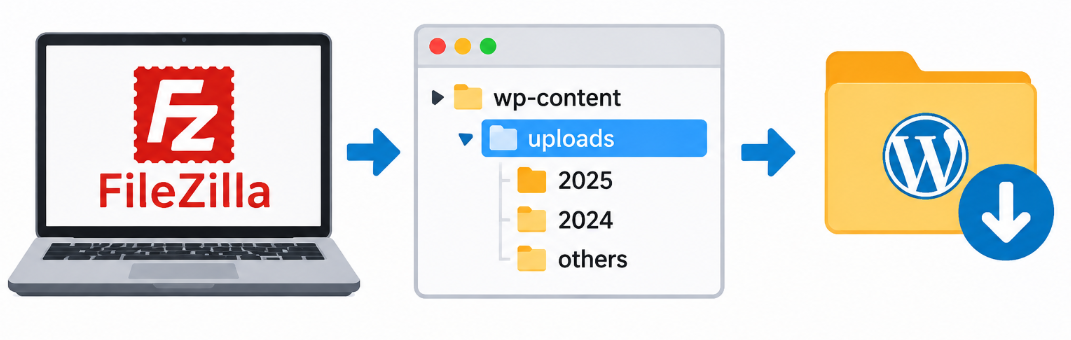
Если у вас есть доступ по FTP к вашей учетной записи хостинга WordPress, вы можете загружать изображения непосредственно из каталога загрузок веб-сайта. Обычно WordPress хранит загруженные медиафайлы в этом каталоге.
wp-content/uploads
Папка, организованная в подпапки по году и месяцу.
Шаги:
- Загрузите и установите на свой компьютер FTP-клиент, например FileZilla.
- Откройте FTP-клиент и введите учетные данные FTP вашего хостинга, включая имя хоста, имя пользователя, пароль и порт.
- Подключитесь к своему сайту WordPress.
- Перейдите к
public_html/wp-content/uploadsкаталог (точный путь может отличаться в зависимости от конфигурации вашего хостинга). - Откройте папку uploads, чтобы просмотреть ее подпапки, которые обычно упорядочены по году и месяцу.
- Выберите папки или изображения, которые хотите загрузить.
- Щелкните правой кнопкой мыши по выбранным файлам и выберите Скачать чтобы сохранить их на свой локальный компьютер.
Плюсы:
- Поддерживает загрузку большого количества изображений.
- Сохраняет исходную структуру каталогов.
- Для этого не требуется загружать изображения по отдельности через панель управления.
Минусы:
- Требуется доступ по FTP и учетные данные для входа.
- Новичкам интерфейс может показаться сложным.
- Загрузка больших медиатек может занять значительное время.
- Вам необходимо понимать структуру каталогов WordPress.
Метод 3: Использование плагина экспорта WordPress
Ещё один вариант — использовать плагин WordPress, который помогает экспортировать медиафайлы или контент сайта. В зависимости от плагина, вы сможете упаковывать медиафайлы в архив или экспортировать вложения для резервного копирования и переноса.
Шаги:
- Войдите в панель управления WordPress.
- Перейти к Плагины > Добавить новый плагин .
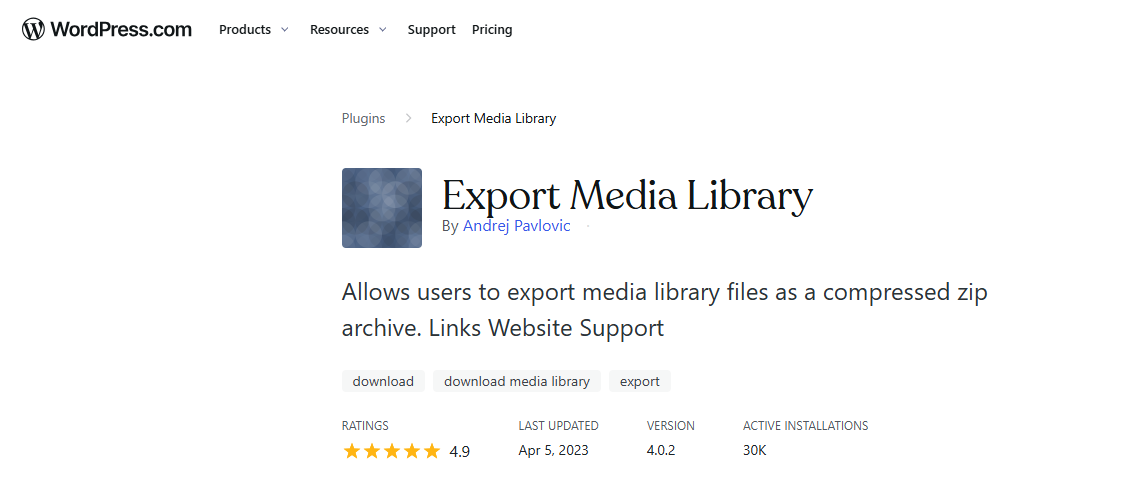
- Найдите подходящий плагин для экспорта или резервного копирования медиафайлов, например Export Media Library, установите и активируйте его.
- Выберите медиафайлы или вложения, которые хотите экспортировать.
- Запустите процесс экспорта и загрузите сгенерированный архив, если это поддерживается.
Плюсы:
- Может упростить экспорт и резервное копирование медиафайлов.
- Некоторые плагины поддерживают пакетные операции.
- Может сохранять полезную информацию на веб-сайте и упорядочивать медиафайлы.
Минусы:
- Функционал различается в зависимости от плагина.
- Для использования некоторых инструментов требуются платные тарифные планы для расширенных возможностей экспорта.
- Крупные экспортные операции могут потреблять значительные ресурсы сервера.
- Возможно, перед экспортом потребуется настроить дополнительные параметры.
2. Расширенные настройки: Массовая загрузка всех изображений из медиатеки WordPress с помощью Imaget
Если вам нужен более удобный способ сбора изображений в большом количестве, Imaget Это продвинутый инструмент для массовой загрузки изображений, который стоит попробовать. Вместо того чтобы загружать каждое изображение по отдельности, Imaget Помогает извлекать, просматривать, фильтровать и загружать несколько изображений с веб-страниц за одну операцию.
Основные особенности Imaget :
- Поддерживаются все сайты для размещения изображений, включая WordPress.
- Получайте исходные или доступные разрешения изображений, если это поддерживается источником.
- Отфильтруйте обнаруженные изображения по формату, размеру и другим доступным критериям.
- Поддерживаются распространенные форматы изображений, такие как JPG, JPEG, PNG, GIF и WebP.
Шаги для массовой загрузки изображений из WordPress с помощью Imaget :
- Скачать Imaget и установите его на свой Windows или Mac компьютер.
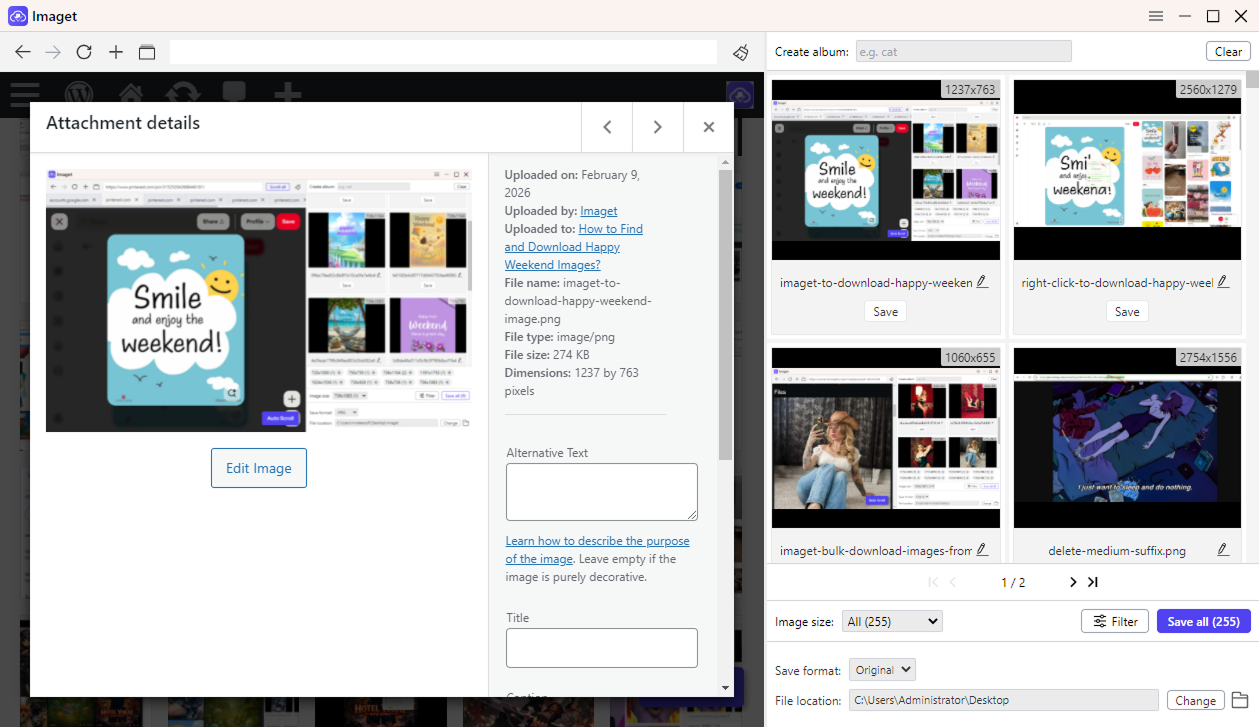
- Запуск Imaget Введите URL-адрес вашего сайта WordPress во встроенном браузере. Перейдите на страницу с изображениями, которые вы хотите собрать.
- Позволять Imaget Для сканирования веб-страницы и автоматического определения доступных изображений. Вы также можете включить автоматическую прокрутку, если вам нужно загрузить больше изображений на длинной странице.
- Просмотрите найденные изображения и используйте доступные параметры фильтрации, чтобы выбрать нужные изображения. Вы можете фильтровать изображения по формату, размеру или разрешению, если это поддерживается.
- Нажмите кнопку «Сохранить все». Imaget Загрузит выбранные изображения и сохранит их в выбранную вами папку.
3. Заключение
Загрузка всех изображений из медиатеки WordPress может быть сложной задачей, особенно если ваш сайт содержит сотни или тысячи медиафайлов. Ручная загрузка хорошо подходит для небольшого количества изображений, FTP полезен для доступа ко всей директории загрузок, а плагины экспорта WordPress могут упростить некоторые задачи резервного копирования.
Однако, если вам часто приходится собирать изображения со страниц WordPress или других веб-сайтов, Imaget Это отличное решение для массовой загрузки изображений, которое стоит рассмотреть. Благодаря функциям автоматического распознавания изображений, предварительного просмотра, фильтрации и пакетной загрузки, оно может значительно сократить время и усилия, необходимые для сохранения множества изображений. Скачайте и попробуйте. Imaget чтобы сделать процесс сбора и управления изображениями быстрее и удобнее.
- Как скачать изображения из Dreamstime без водяных знаков?
- Сравнение лучших программ для загрузки изображений Poipiku: функции, преимущества и недостатки.
- Почему я больше не могу скачивать изображения из Google?
- Как скачивать изображения с Gelbooru: полное руководство
- Лучшие программы для скачивания манги Бато в 2026 году.
- Как скачать скриншоты фильмов с FilmGrab?
- Как скачать изображения из Dreamstime без водяных знаков?
- Сравнение лучших программ для загрузки изображений Poipiku: функции, преимущества и недостатки.
- Почему я больше не могу скачивать изображения из Google?
- Как скачивать изображения с Gelbooru: полное руководство
- Лучшие программы для скачивания манги Бато в 2026 году.
- Как скачать скриншоты фильмов с FilmGrab?