Как извлечь ресурсы с веб-сайтов: 5 простых способов

Веб-сайты создаются из множества различных типов ресурсов, включая изображения, иконки, видео, шрифты, CSS-файлы, JavaScript и другие материалы. Независимо от того, являетесь ли вы веб-дизайнером, изучающим принципы построения сайта, разработчиком, тестирующим страницу, или просто пытаетесь сохранить общедоступные изображения для использования в автономном режиме, знание того, как извлекать ресурсы веб-сайта, может быть полезным.
К счастью, для этого не всегда требуются специальные технические знания. В этом руководстве мы рассмотрим пять практических способов извлечения ресурсов с веб-сайтов, от простых методов, основанных на использовании браузера, до программных подходов.
1. Извлечение ресурсов веб-сайта с помощью инструментов разработчика браузера.
Инструменты разработчика браузера — один из самых простых способов проверить и извлечь отдельные ресурсы веб-сайта. Chrome, Edge, Firefox и другие современные браузеры включают инструменты разработчика, позволяющие просматривать файлы, загружаемые веб-страницей.
Для начала откройте целевую веб-страницу и нажмите F12 или Ctrl + Shift + Я Вы также можете щелкнуть правой кнопкой мыши по странице и выбрать Осмотреть .
Далее откройте Сеть Нажмите клавишу Tab и перезагрузите страницу. Браузер отобразит ресурсы, запрошенные веб-сайтом.
Вы можете использовать фильтры для поиска конкретных ресурсов:
- Изображение – Изображения в форматах JPG, PNG, WebP и GIF.
- СМИ – Аудио- и видеоресурсы
- CSS – Таблицы стилей
- JS – Файлы JavaScript
- Шрифт – Веб-шрифты
- Fetch/XHR – Данные запрашиваются страницей динамически.
Щелкните по отдельному ресурсу, чтобы просмотреть его URL-адрес и другую информацию. В зависимости от ресурса, вы можете щелкнуть по нему правой кнопкой мыши и выбрать, например, Открыть в новой вкладке или скопируйте его URL.
DevTools особенно полезен, когда вам нужен конкретный ресурс или вы хотите понять, как веб-сайт загружает свои ресурсы. Однако ручное сохранение десятков или сотен ресурсов может стать утомительным, и именно здесь на помощь приходят специализированные инструменты для извлечения данных.
2. Извлечение ресурсов веб-сайта с помощью профессионального инструмента для извлечения изображений – Imaget
Если ваша основная цель — извлечение изображений с веб-сайтов, то специализированная программа для загрузки изображений может быть значительно удобнее, чем ручная проверка каждого изображения.
Imaget Это профессиональная программа для загрузки изображений, предназначенная для обнаружения и скачивания изображений с веб-страниц. Вместо того чтобы открывать отдельные файлы изображений и сохранять их по одному, вы можете использовать программу для распознавания множества изображений и загрузки только необходимых.
Шаги с использованием Imaget чтобы извлечь все изображения с сайта:
- Скачать и установить Imaget 's Windows или Mac версию на вашем компьютере.
- Скопируйте URL-адрес веб-страницы, содержащей изображения, которые вы хотите извлечь, затем откройте её. Imaget и введите или вставьте URL веб-страницы.
- Позвольте программе прокрутить страницу, чтобы проанализировать ее и обнаружить доступные изображения.
- Просмотрите и выберите изображения, которые хотите сохранить.
- Выберите предпочтительные параметры загрузки и начните загрузку.
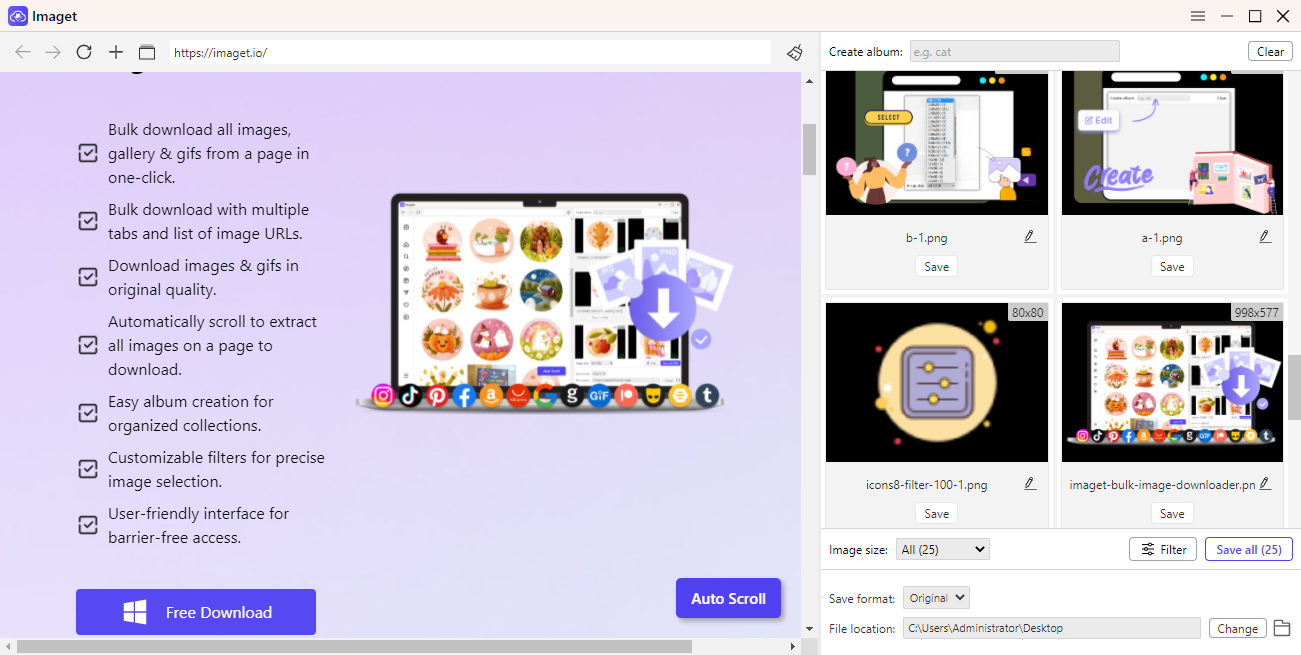
Специализированный инструмент для извлечения изображений может быть особенно полезен для страниц с большим количеством изображений, галерей, каталогов продукции, портфолио и других веб-сайтов, содержащих множество визуальных материалов.
3. Копирование веб-ресурсов с помощью расширений для браузера.
Ещё один удобный вариант — расширение для браузера, предназначенное для обнаружения и загрузки изображений с веб-сайтов или других ресурсов.
Эти расширения работают непосредственно в таких браузерах, как Chrome, Edge или Firefox. После установки соответствующего расширения вы можете открыть веб-страницу и активировать расширение с панели инструментов браузера.
В зависимости от расширения, оно может сканировать текущую страницу и отображать обнаруженные изображения вместе с такой информацией, как размеры, тип файла или URL изображения. Затем вы можете выбрать отдельные изображения или загрузить несколько файлов одновременно.
Типичный рабочий процесс выглядит следующим образом:
- Установите надежное расширение для загрузки изображений (например, Imageye) или расширение для загрузки ресурсов (например, All Assets Downloader).
- Откройте веб-страницу, содержащую ресурсы, затем щелкните значок расширения и разрешите расширению просканировать текущую страницу.
- Выберите нужные изображения или ресурсы и начните загрузку.
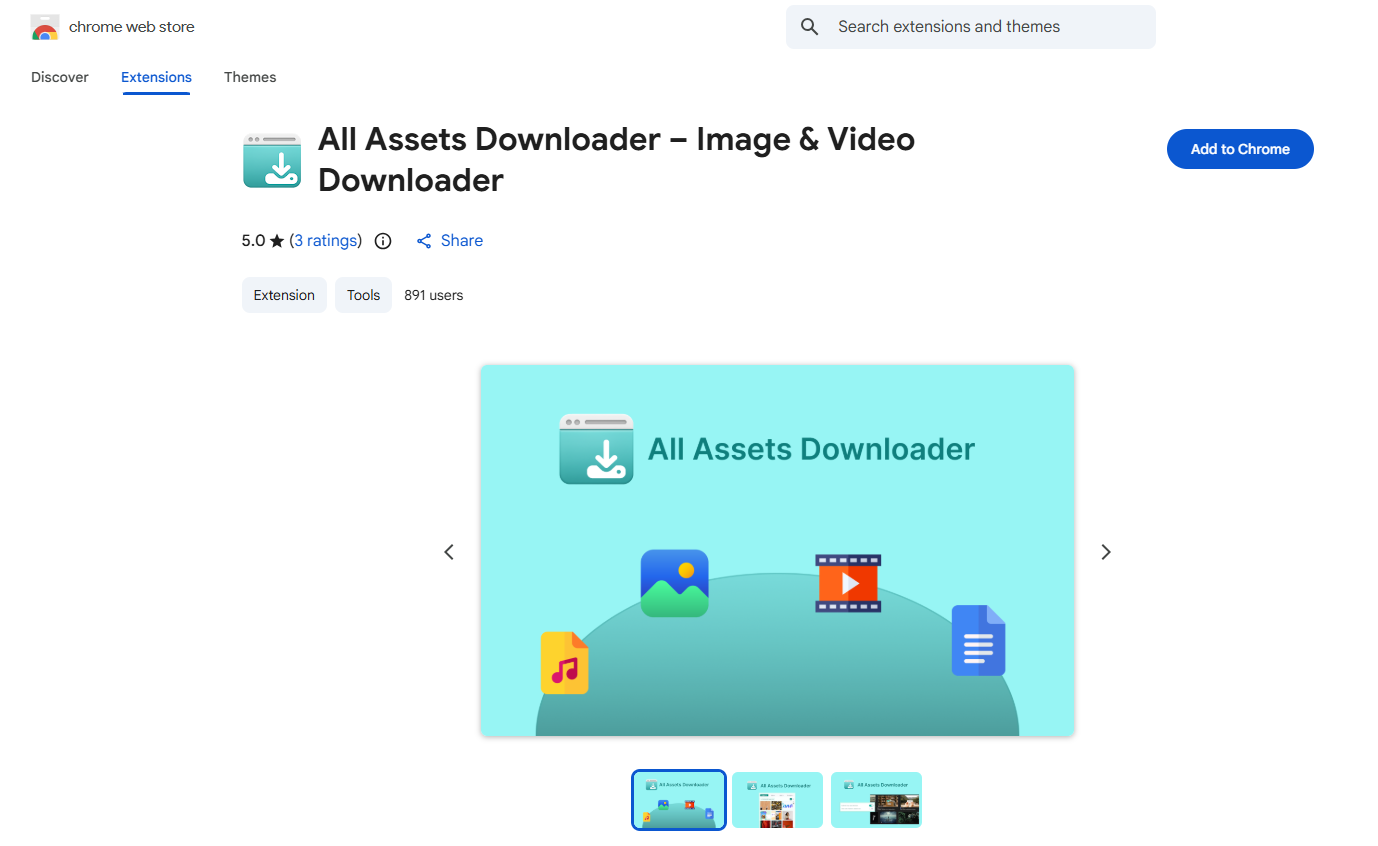
Расширения для браузера удобны тем, что не требуют переключения между приложениями. Они могут быть хорошим выбором, когда вам время от времени нужно загрузить несколько изображений с веб-страницы.
4. Удалить весь веб-сайт.
Иногда вам нужны не только отдельные изображения — вам требуется локальная копия всего веб-сайта для тестирования в автономном режиме, архивирования или проведения исследований в процессе разработки.
инструменты для зеркалирования веб-сайтов, такие как Swyshare ArchiveKit может рекурсивно загружать веб-страницы и связанные с ними ресурсы в зависимости от структуры сайта и ограничений доступа.
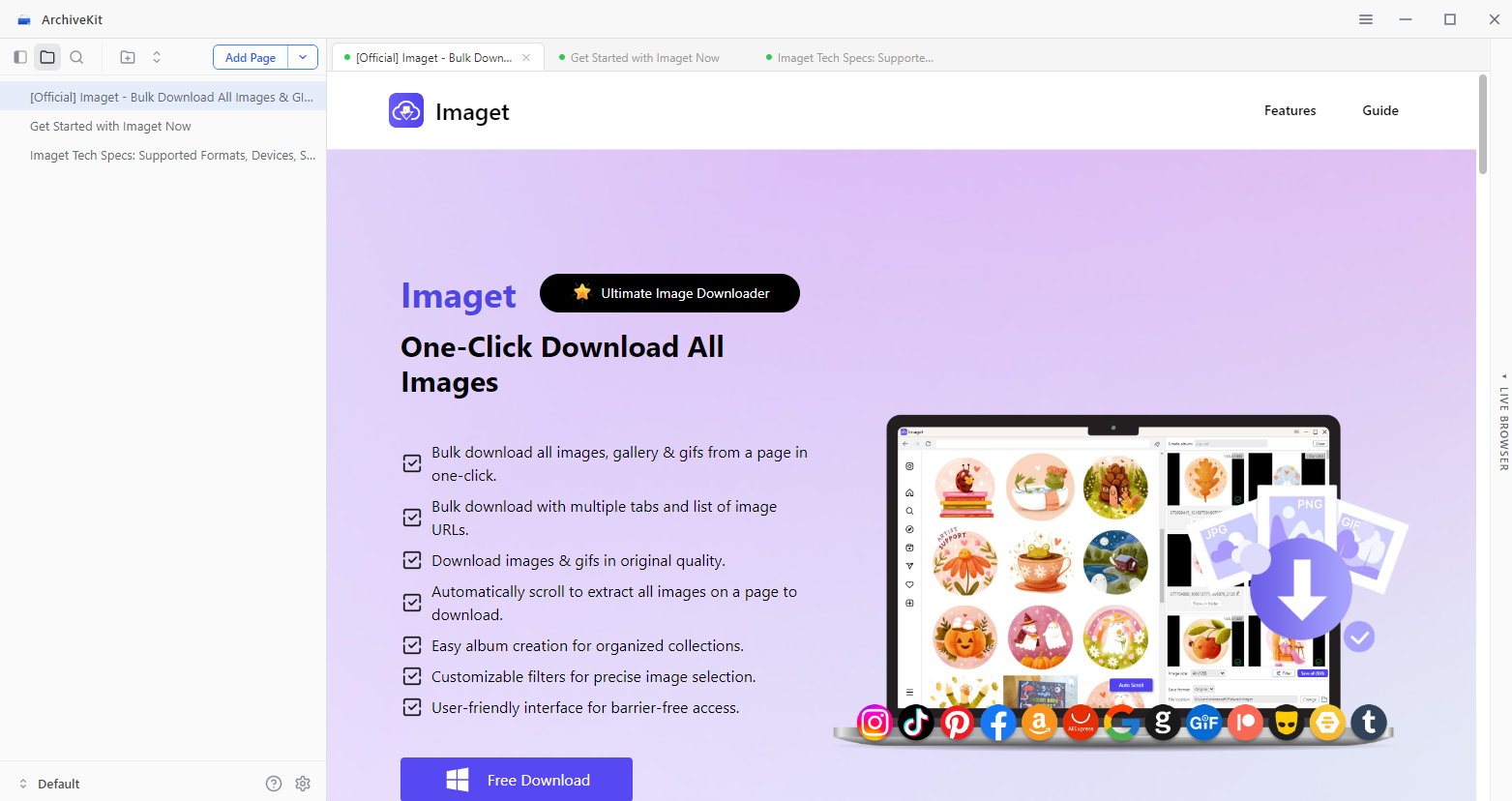
Например, инструмент командной строки, такой как
wget
Можно использовать для создания зеркальной копии веб-сайта, на загрузку которого у вас есть разрешение:
wget --mirror --convert-links --adjust-extension --page-requisites --no-parent https://example.com/Этот подход потенциально позволяет получать доступ к HTML, CSS, JavaScript, изображениям и другим общедоступным ресурсам, на которые ссылаются страницы.
5. Программное извлечение активов
Если вы хорошо разбираетесь в программировании, вы можете автоматизировать извлечение ресурсов с помощью Python или другого языка программирования. Это особенно полезно, когда вам нужно обработать множество веб-страниц или извлечь только определенные типы ресурсов.
Например, Python
requests
Библиотека может извлекать HTML-код, а BeautifulSoup может анализировать страницу и идентифицировать ссылки на изображения, таблицы стилей и скрипты.
Простой пример:
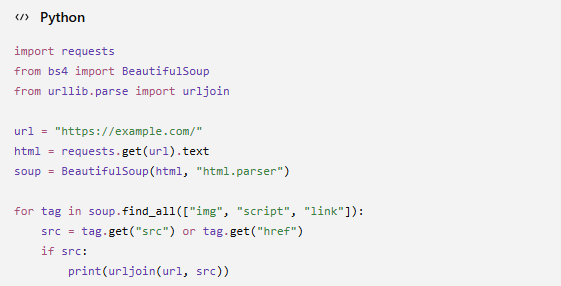
Этот скрипт не загружает ресурсы. Вместо этого он определяет URL-адреса, на которые ссылаются распространенные HTML-теги, и преобразует относительные URL-адреса в абсолютные.
6. Заключение
Для извлечения ресурсов с веб-сайтов не обязательно требуются продвинутые навыки веб-разработки. Для отдельных ресурсов инструменты разработчика браузера предоставляют простой способ проверки файлов и определения их URL-адресов. При работе с большим количеством изображений профессиональный инструмент, такой как... Imaget может упростить массовое извлечение данных. Расширения для браузеров предлагают еще один удобный вариант, а инструменты для зеркалирования веб-сайтов, такие как ArchiveKit может создавать локальные копии авторизованных веб-сайтов.
Для разработчиков и технически подкованных пользователей программное извлечение данных обеспечивает еще больший контроль над тем, что именно собирается и как организуются файлы.
- Почему я больше не могу скачивать изображения из Google?
- Как скачивать изображения с Gelbooru: полное руководство
- Лучшие программы для скачивания манги Бато в 2026 году.
- Как скачать скриншоты фильмов с FilmGrab?
- Обзор расширения Bulk Image Downloader для Chrome: как использовать его для пакетной загрузки изображений.
- TurboImageHost Downloader для Chrome: как легко скачивать изображения
- Почему я больше не могу скачивать изображения из Google?
- Как скачивать изображения с Gelbooru: полное руководство
- Лучшие программы для скачивания манги Бато в 2026 году.
- Как скачать скриншоты фильмов с FilmGrab?
- Обзор расширения Bulk Image Downloader для Chrome: как использовать его для пакетной загрузки изображений.
- TurboImageHost Downloader для Chrome: как легко скачивать изображения
- Как скачать фотографии с сайта Wildskirts?