Как удалить фотографии из приложения «Фотографии» на Amazon?

Управление цифровой фотобиблиотекой может быстро стать непосильной задачей, особенно если вы используете облачные сервисы, такие как [название сервиса]. Фотографии Amazon Для хранения тысяч изображений и видео. Хотя платформа предлагает удобное хранение, автоматическое резервное копирование и бесперебойную синхронизацию между устройствами, не менее важно поддерживать порядок в своей библиотеке, удаляя ненужные или дубликаты фотографий.
Независимо от того, освобождаете ли вы место, наводите порядок в своей коллекции или защищаете свою конфиденциальность, знание того, как правильно удалять фотографии из Amazon Photos, имеет важное значение. Однако многие пользователи не уверены в том, куда попадают удаленные файлы, как удалить их навсегда или как удаление влияет на синхронизированные устройства.
В этом руководстве мы шаг за шагом расскажем вам, как удалить фотографии из Amazon Photos на разных устройствах.
1. Как удалить фотографии из Amazon Photos?
Удаление фотографий из Amazon Photos — простая процедура, но точные шаги различаются в зависимости от того, используете ли вы веб-браузер, мобильное приложение или настольное приложение. Ниже описаны наиболее распространенные способы.
1.1 Удаление фотографий через веб-браузер
Использование браузера — один из самых простых способов управления большими массивами фотографий.
Шаги:
- Откройте веб-сайт Amazon Photos, войдите в свою учетную запись и перейдите по ссылке... Фото Вкладка для доступа к вашей библиотеке.
- Наведите курсор на фотографию и нажмите на значок галочки, чтобы выбрать её.
- При необходимости выберите несколько фотографий, затем нажмите значок корзины (удалить) в верхней части экрана.
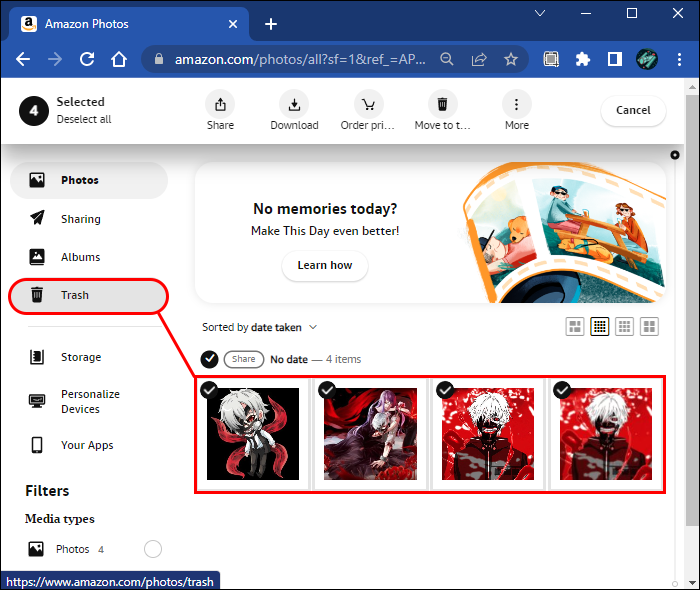
Важные примечания:
- Удаленные фотографии перемещаются в Мусор папка.
- Элементы в Корзине автоматически удаляются безвозвратно после 30 дней .
- Вы также можете очистить корзину вручную, чтобы удалить их сразу же.
1.2 Удаление фотографий на мобильных устройствах (iOS и Android)
Мобильное приложение Amazon Photos позволяет легко удалять изображения на ходу.
Шаги:
- Откройте приложение Amazon Photos.
- Нажмите и удерживайте фотографию, чтобы выбрать её; при необходимости выберите дополнительные фотографии.
- Нажмите на мусор значок и подтверждение удаления.
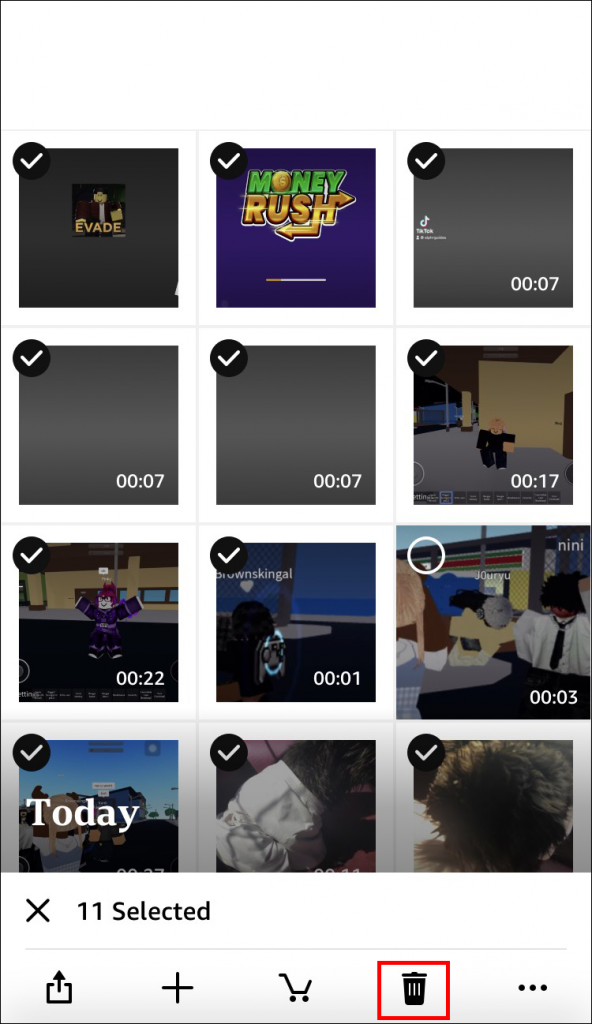
Дополнительный совет:
- Если автосохранение Если эта функция включена, удаление фотографии из Amazon Photos также может повлиять на синхронизированные резервные копии в зависимости от ваших настроек.
1.3 Удаление фотографий из настольного приложения
Если вы используете настольное приложение Amazon Photos:
Шаги:
- Откройте приложение и войдите в систему.
- Найдите фотографию (или фотографии), которую (которые) хотите удалить.
- Щелкните правой кнопкой мыши и выберите Удалить или воспользуйтесь значком корзины, а затем подтвердите действие.
1.4 Безвозвратное удаление фотографий из корзины
Однократное удаление фотографий не гарантирует их полного удаления. Для окончательного удаления:
Шаги:
- Перейти к Мусор Перейдите в папку и выберите фотографии, которые хотите удалить навсегда.
- Нажмите Удалить навсегда и подтвердить действие.
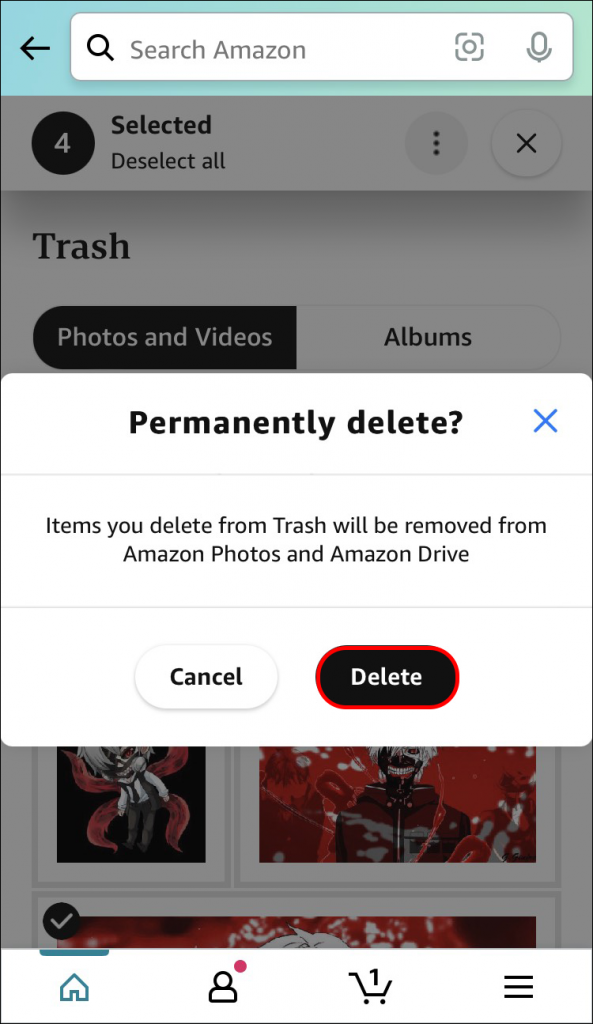
⚠️ После безвозвратного удаления фотографии восстановить невозможно.
1.5 Удалить целые альбомы (необязательно)
Если вы хотите привести в порядок альбомы:
- Перейти к Альбом В разделе выберите и откройте альбом.
- Нажмите на меню из трех точек и выберите Удалить альбом .
Примечание: удаление альбома не приводит к удалению фотографий внутри него — изменяется только организация альбома.
2. Что следует помнить перед удалением
Прежде чем удалять фотографии из Amazon Photos, учтите следующее:
- Сначала сделайте резервную копию. После безвозвратного удаления файлы восстановить невозможно.
- Проверьте синхронизированные устройства Удаление фотографии может привести к её удалению со всех синхронизированных устройств.
- Общий контент Если фотографии распространяются, их удаление может повлиять на участников проекта.
- Ограничения на хранение Amazon Photos предлагает неограниченное хранилище фотографий для подписчиков Prime, но хранилище видео ограничено.
3. Бонус: Создайте резервную копию фотографий Amazon перед удалением с помощью Imaget
Прежде чем удалять фотографии, разумно сделать их резервные копии — особенно если вы не уверены, понадобятся ли они вам позже. Именно здесь и следует поступить. Imaget Пригодится.
Imaget Это мощный инструмент для массовой загрузки изображений, позволяющий быстро и эффективно сохранять целые коллекции изображений с различных платформ, включая облачные галереи.
Основные преимущества Imaget :
- Сохраняйте несколько фотографий одновременно, вместо того чтобы скачивать их по отдельности.
- Сохраните исходное разрешение и качество.
- Загружайте изображения со страницы, альбома или списка URL-адресов.
- Фильтруйте целевые фотографии на основе разрешения и типа файлов.
- Удобный экспорт изображений в популярных форматах для автономного хранения.
Основные шаги для резервного копирования/загрузки всех фотографий из Amazon Photos:
- Установите и запустите Imaget Mac или Windows версию на вашем компьютере.
- Перейдите в свой альбом или на свою страницу в Amazon Photos. Imaget Затем позвольте инструменту просканировать и загрузить все доступные изображения.
- Выберите фотографии, которые хотите сохранить в резервной копии; при необходимости создайте новые альбомы или переименуйте фотографии.
- Нажмите Сохранить все чтобы сохранить все выбранные фотографии Amazon на ваше устройство.

4. Вывод
Удаление фотографий из Фотографии Amazon Это простая, но важная задача для поддержания чистоты и порядка в вашем облачном хранилище. Независимо от того, используете ли вы веб-браузер, мобильное устройство или настольное приложение, платформа предоставляет гибкие возможности для удаления ненужных изображений. Просто помните, что удаленные фотографии сначала попадают в корзину и удаляются окончательно только через 30 дней — или когда вы удаляете их вручную.
Однако, прежде чем начать уборку, всегда разумно сделать резервную копию ваших ценных воспоминаний. Именно поэтому существуют такие инструменты, как [название инструмента]. Imaget Настоятельно рекомендуются. Благодаря возможности быстрой и простой пакетной загрузки высококачественных изображений, Imaget гарантирует, что вы никогда не потеряете важные фотографии — даже если удалите их из облака.
Если вы планируете навести порядок в своей библиотеке Amazon Photos, сочетание правильных методов удаления с надежным решением для резервного копирования, например, Imaget Это самый разумный подход.
- Лучшие программы для скачивания манги Бато в 2026 году.
- Как скачать скриншоты фильмов с FilmGrab?
- Обзор расширения Bulk Image Downloader для Chrome: как использовать его для пакетной загрузки изображений.
- TurboImageHost Downloader для Chrome: как легко скачивать изображения
- Как скачать фотографии с сайта Wildskirts?
- Как извлечь ресурсы с веб-сайтов: 5 простых способов
- Лучшие программы для скачивания манги Бато в 2026 году.
- Как скачать скриншоты фильмов с FilmGrab?
- Обзор расширения Bulk Image Downloader для Chrome: как использовать его для пакетной загрузки изображений.
- TurboImageHost Downloader для Chrome: как легко скачивать изображения
- Как скачать фотографии с сайта Wildskirts?
- Как извлечь ресурсы с веб-сайтов: 5 простых способов
- Как скачать изображения с Danbooru?