Как работает расширение Grabit для загрузки изображений?

Изображения — один из наиболее распространенных типов контента в интернете. От постов в социальных сетях и портфолио фотографов до сайтов онлайн-магазинов и цифровых произведений искусства — пользователи постоянно сталкиваются с изображениями, которые хотят сохранить для просмотра в офлайн-режиме, для вдохновения, исследований или творческих проектов. Хотя загрузка одного изображения вручную проста, сохранение большого количества изображений может быстро стать монотонным и отнимать много времени.
Именно поэтому расширения для браузеров, предназначенные для загрузки файлов, становятся все более популярными. Они упрощают процесс, автоматически обнаруживая загружаемые медиафайлы на веб-страницах и позволяя пользователям сохранять их всего несколькими кликами. Один из инструментов, разработанных для этой цели, — это... торопливый В этой статье мы рассмотрим, что такое Grabit, как получить Grabit Pro, как использовать его для загрузки изображений, его преимущества и недостатки, а также представим инструмент с более продвинутыми возможностями пакетной загрузки.
1. Что такое Grabit?
торопливый Это расширение для браузера, разработанное для того, чтобы помочь пользователям быстро и легко загружать изображения и другой медиаконтент с веб-сайтов. Оно интегрируется непосредственно в популярные браузеры и сканирует веб-страницы на наличие изображений, доступных для загрузки.
К основным особенностям Grabit относятся:
- Автоматическое распознавание изображений на веб-страницах
- Добавьте кнопку загрузки к каждой фотографии.
- Пакетная загрузка нескольких изображений
- Поддержка различных источников изображений
- Простой и удобный для начинающих интерфейс
Grabit ориентирован в основном на обычных пользователей, которым нужен быстрый и простой способ сбора изображений из интернета без установки сложного программного обеспечения.
2. Как получить Grabit Pro?
Grabit Pricing На сайте доступна Pro-версия, которая открывает дополнительные возможности (массовая загрузка, неограниченная скорость загрузки и настройки сайта) по сравнению с бесплатной версией.
Хотя точные функции могут меняться в зависимости от обновлений, Grabit Pro, как правило, ориентирован на повышение производительности, раскрытие расширенных возможностей загрузки и улучшение пользовательского опыта.
Шаги для получения Grabit Pro:
- Посетите официальную страницу с ценами и ознакомьтесь с доступными тарифными планами и функциями.
- Выберите подходящий вам вариант подписки, а затем завершите процесс оплаты.
- Активируйте Pro-функции расширения и начните работу с Grabit.
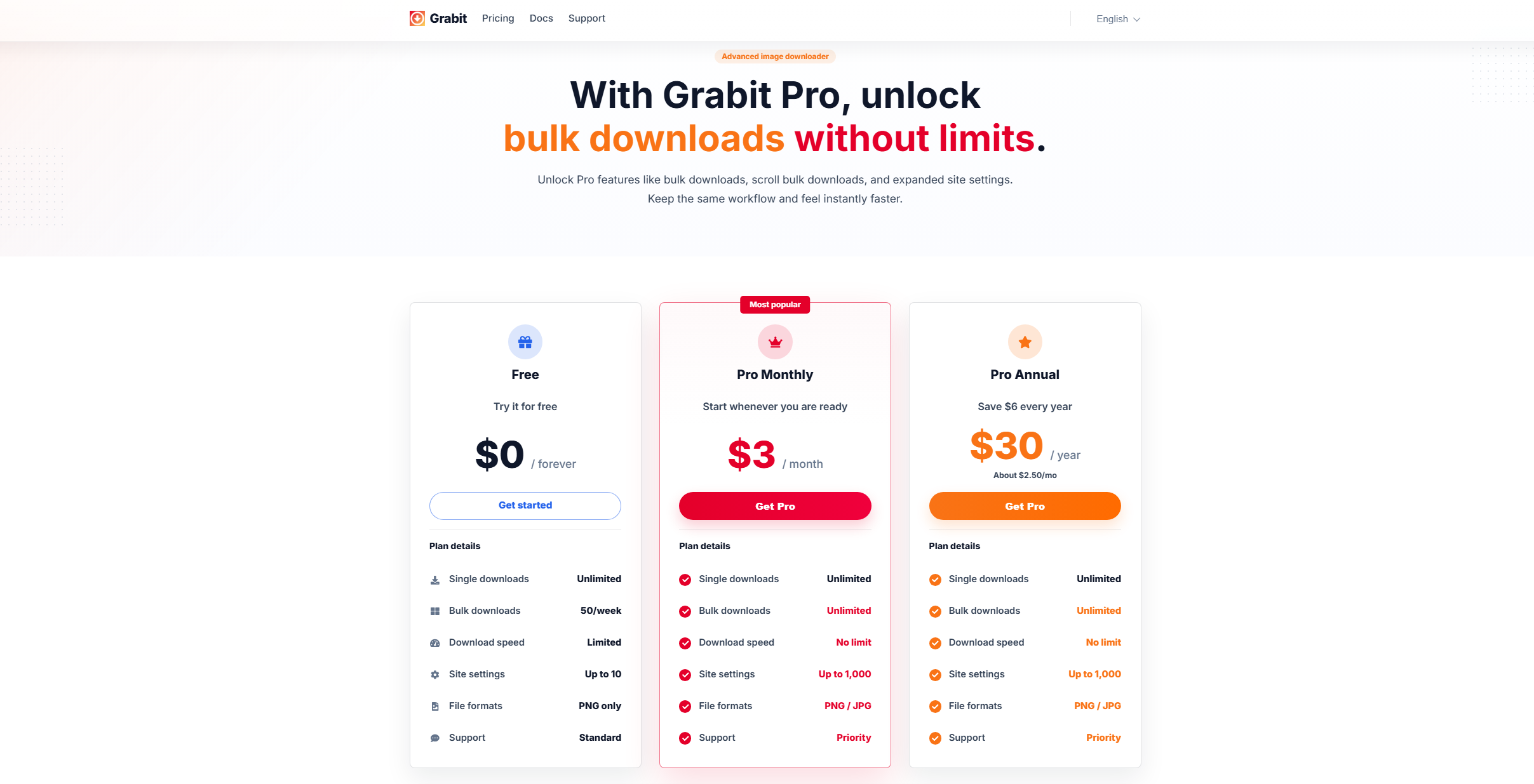
Пользователи обычно переходят на Grabit Pro по следующим причинам:
- Более быстрая или стабильная загрузка
- Улучшенная пакетная обработка
- Улучшенная поддержка и обновления
- Расширенные функции обнаружения медиафайлов
- Больше контроля над настройками загрузки
Для пользователей, регулярно скачивающих изображения, версия Pro может обеспечить более плавную работу по сравнению с бесплатной версией.
3. Как использовать Grabit для загрузки изображений?
Использовать Grabit очень просто и не требует технических знаний. Ниже приведено пошаговое руководство.
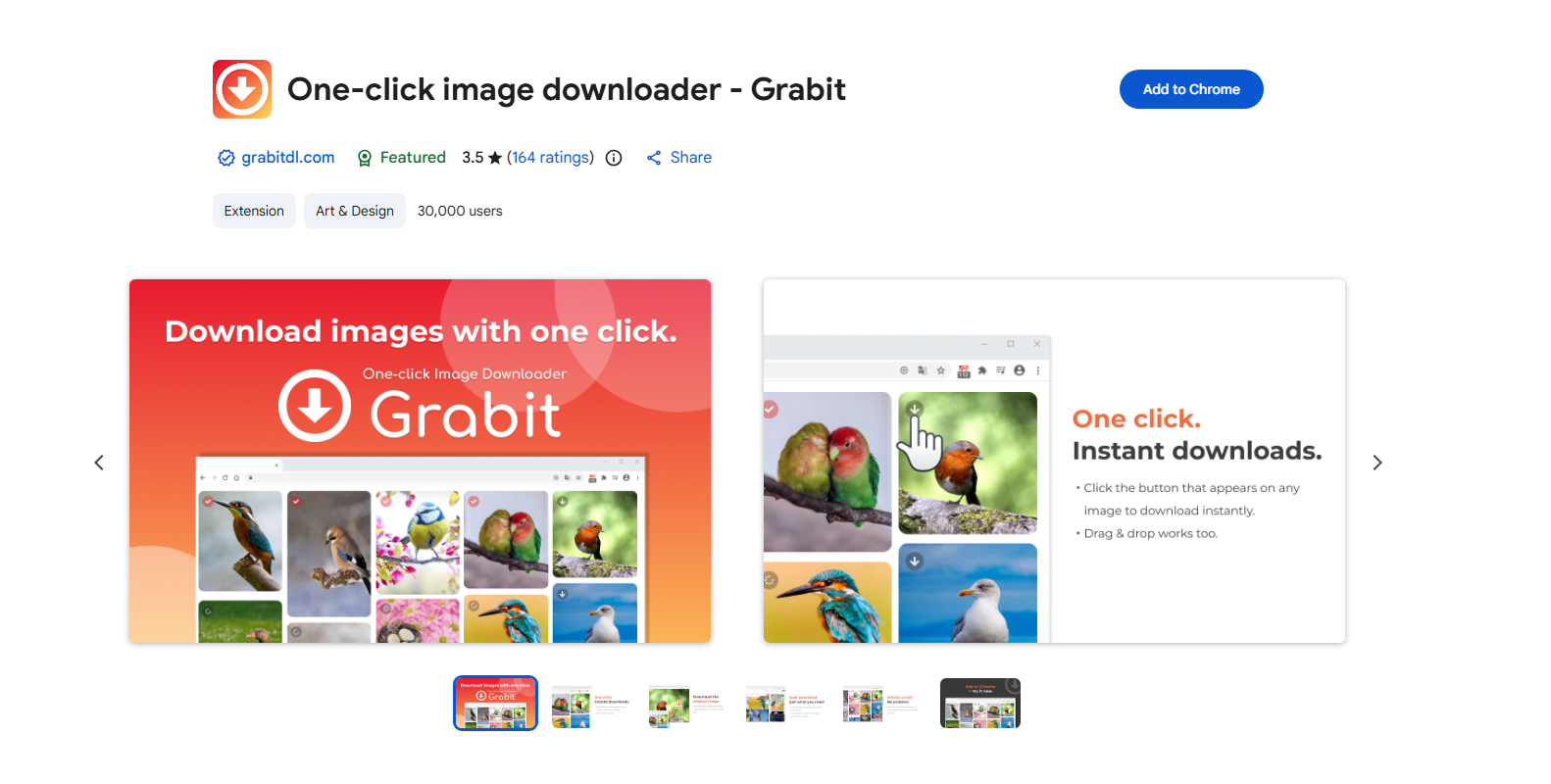
Шаг 1: Перейдите на официальный сайт Grabit и установите расширение в свой браузер Chrome.
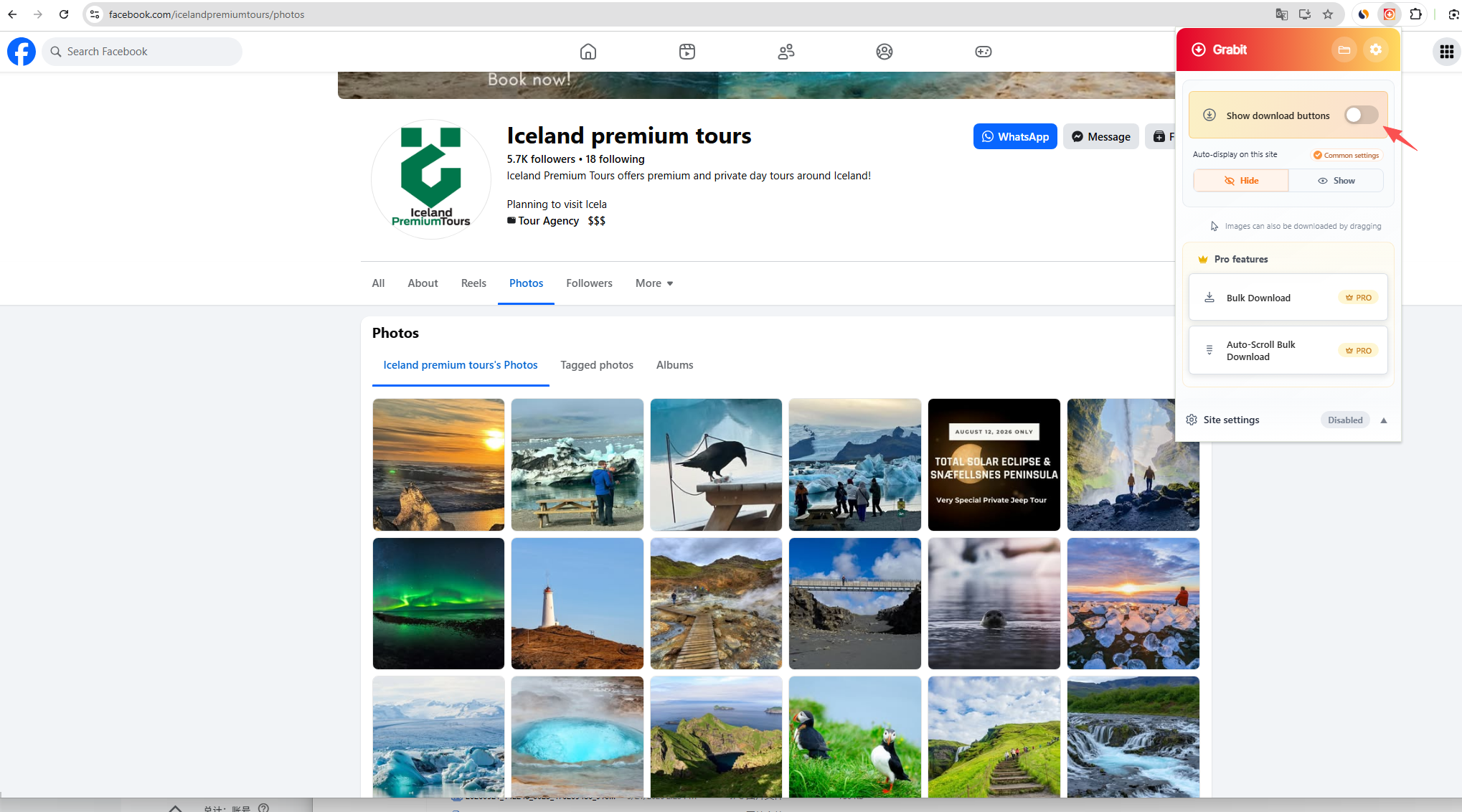
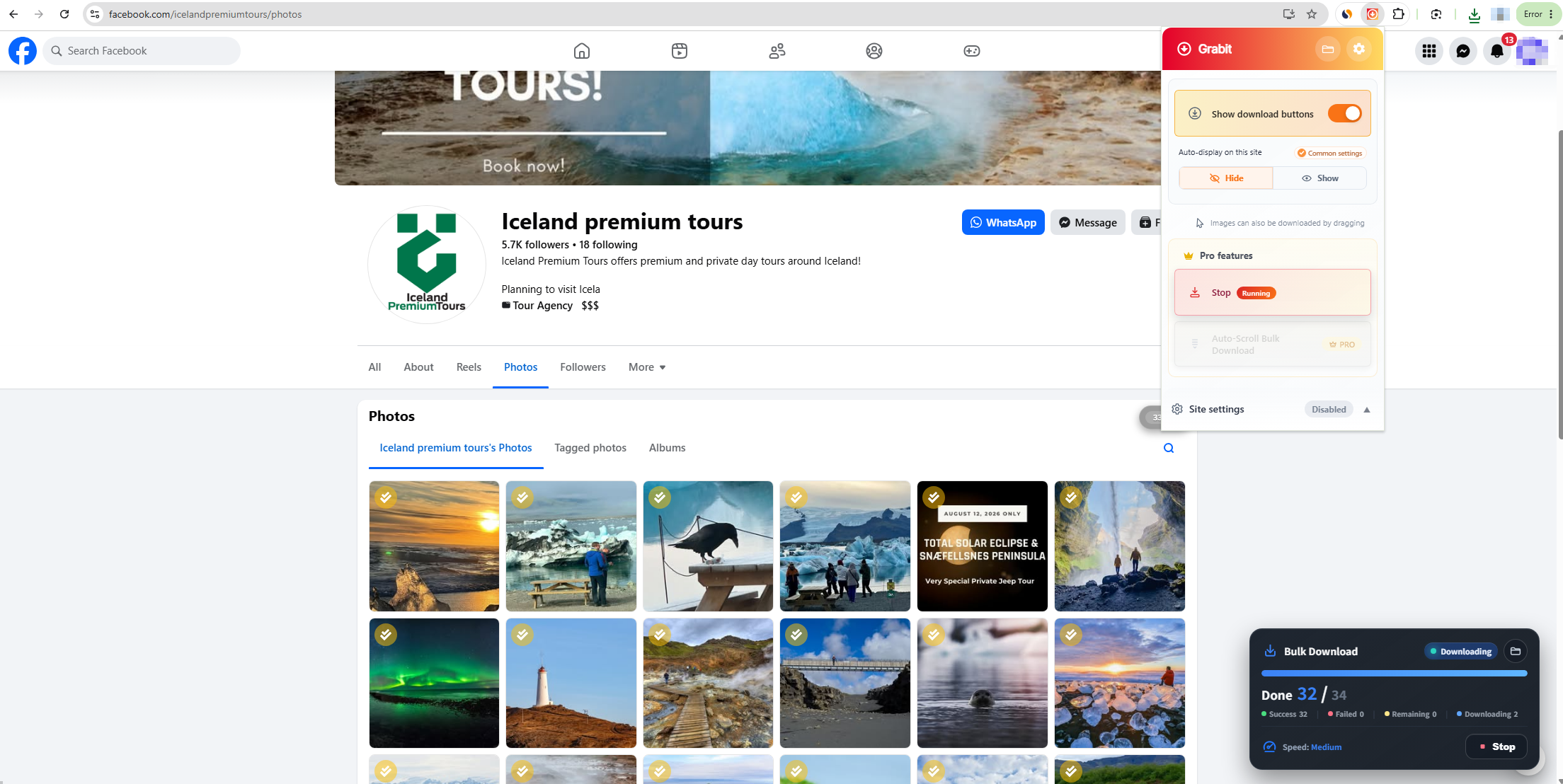
Шаг 2: Перейдите на любую веб-страницу, содержащую изображения. Нажмите на значок Grabit, чтобы начать сканирование страницы, затем включите опцию «Показать кнопки загрузки».
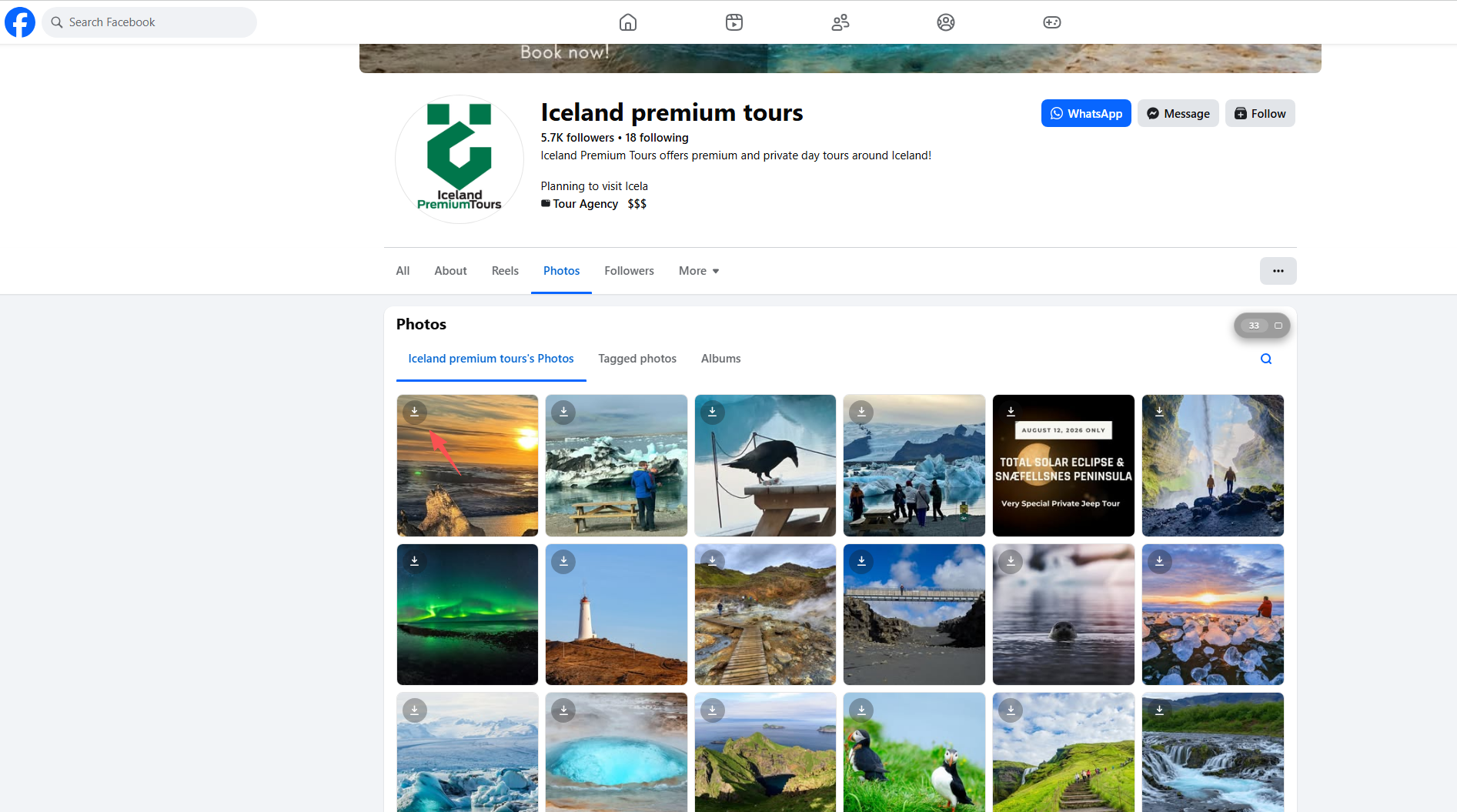
Шаг 3: Grabit отобразит значок загрузки на каждом изображении, позволяя вам щелкнуть и сохранить фотографии по отдельности.
Шаг 4: Чтобы загрузить несколько изображений одновременно, разблокируйте и используйте функцию пакетной загрузки. После этого Grabit автоматически сохранит все выбранные изображения на ваше устройство.
4. Преимущества и недостатки Grabit
Как и любое расширение для браузера, Grabit имеет свои сильные и слабые стороны.
Преимущества Grabit:
- Простота в использовании: Grabit удобен для начинающих и не требует технической настройки.
- Быстрое распознавание изображений: программа быстро сканирует веб-страницы и отображает доступные изображения.
- Интеграция с браузером: нет необходимости в стороннем программном обеспечении — все происходит в вашем браузере.
- Поддержка пакетной загрузки: пользователи могут загружать несколько изображений одновременно.
- Незначительное снижение производительности: не оказывает существенного влияния на производительность системы.
Минусы Grabit:
- Ограниченные расширенные возможности: Grabit не имеет профессиональных инструментов, таких как интеллектуальная фильтрация и преобразование изображений.
- Зависимость от браузера: Производительность зависит от совместимости браузера и его обновлений.
- Ограничения веб-сайтов: Некоторые веб-сайты блокируют или ограничивают загрузку расширений.
- Не подходит для крупных проектов: загрузка тысяч изображений может быть неэффективной или нестабильной.
- Возможные ограничения качества: некоторые изображения могут быть загружены в предварительном разрешении вместо исходного качества.
5. Попробуйте мощный инструмент для массовой загрузки изображений. Imaget Вместо Grabit
Хотя Grabit полезен для простых задач, пользователям, которые часто загружают большие коллекции изображений, может потребоваться более мощное решение. Вот тут-то и пригодится Grabit. Imaget входит.
Imaget Это специализированный инструмент для массовой загрузки изображений, разработанный для обеспечения высокой скорости, масштабируемости и качества извлечения изображений.
Почему выбирают Imaget :
- Поддерживает широкий спектр сайтов для размещения изображений.
- Загрузка с веб-страницы или списка URL-адресов.
- Обнаруживает и загружает изображения в полном разрешении.
- Позволяет фильтровать изображения по размеру и типу файла.
- Предлагает расширенные возможности организации файлов, включая переименование и структурирование папок.
- Сохраняет изображения в популярных форматах, таких как PNG, JPG, WebP, или в исходных форматах файлов.
Как использовать Imaget :
- Перейдите на официальный сайт и установите соответствующую программу. Windows или Mac версия Imaget .
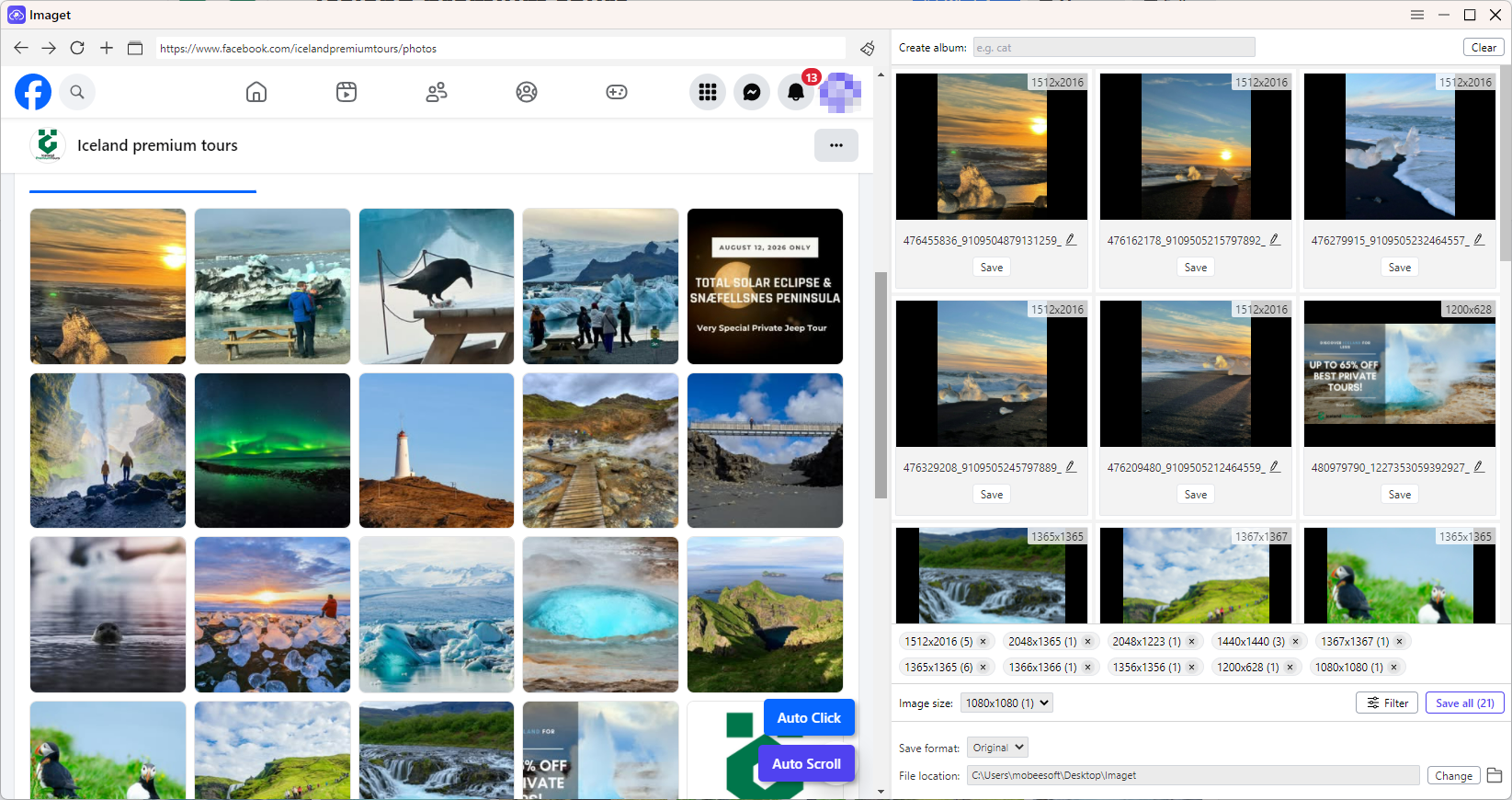
- Скопируйте URL-адрес веб-страницы или галереи изображений, которые вы хотите загрузить, а затем вставьте его в... Imaget .
- Позволять Imaget просканировать страницу и обнаружить все доступные изображения.
- Выберите нужные изображения (или выберите все) и при необходимости отрегулируйте параметры загрузки.
- Нажмите «Сохранить все», чтобы загрузить изображения на ваше устройство целиком.
5. Вывод
Изображения — один из самых распространенных типов контента в интернете, и хотя сохранить несколько изображений вручную несложно, загрузка больших объемов может быстро отнять много времени. Такие инструменты, как... торопливый Расширение упрощает этот процесс, автоматически распознавая изображения на веб-страницах и позволяя быстро загружать изображения партиями.
Grabit — это удобное и простое в использовании решение для повседневного применения, предлагающее такие функции, как автоматическое распознавание изображений и загрузка через браузер. Переход на Grabit Pro позволит еще больше повысить производительность и разблокировать дополнительные возможности пакетной загрузки.
Однако для пользователей, которым необходимы более продвинутые функции, такие как загрузка файлов в полном разрешении, улучшенная фильтрация и более эффективная организация файлов, подойдет специализированный инструмент, подобный этому. Imaget является более мощным вариантом.
В целом, Grabit — это хороший выбор для простых задач загрузки изображений, хотя... Imaget Лучше подходит для масштабных и профессиональных задач массовой загрузки файлов.
- Как скачать фотографии с сайта Wildskirts?
- Как извлечь ресурсы с веб-сайтов: 5 простых способов
- Как скачать изображения с Danbooru?
- Лучшие имиджборды, которые стоит посетить в 2026 году
- Как использовать NeoDownloader для массовой загрузки изображений?
- Как скачать мангу с MyReadingManga?
- Как посмотреть удалённые изображения на Reddit?