
Множество факторов могут стать причиной того, что загруженные изображения не будут отображаться там, где ожидалось. Ниже приведены наиболее распространенные проблемы и способы их решения.
Почему загруженные мной изображения не отображаются в галерее?
Содержание
Загрузка изображений на компьютер — из браузера, электронной почты, облачного хранилища или социальных сетей — должна быть простой задачей. Однако пользователи ПК часто сталкиваются с неприятной проблемой: изображения успешно загружаются, но не отображаются в приложении «Фотографии». Windows Галерея, предварительный просмотр Проводника или даже ожидаемой папки.
В этой статье мы рассмотрим, почему загруженные изображения могут не отображаться в приложении «Галерея» или «Фотографии» на вашем ПК, а также дадим практические решения для каждого случая.
1. Почему загруженные изображения не отображаются в галерее на ПК и как это исправить
1.1 Изображения сохраняются в другой или неожиданной папке
Когда вы загружаете изображение на ПК, браузер или приложение выбирает место его сохранения, но это может быть не папка «Изображения» или папка, которую отслеживает ваше приложение «Галерея».
Обычные места загрузки включают в себя:
- Загрузки (по умолчанию для большинства браузеров)
- Рабочий стол
- Синхронизированные папки OneDrive или Google Drive
- Каталоги, специфичные для приложений (Zoom, Discord, Teams, Telegram для ПК)
- Пользовательские папки загрузки, заданные пользователем
Как исправить:
- Проверьте папку загрузок по умолчанию в вашем браузере: Chrome/Edge: Настройки → Загрузки → Расположение
- Найдите изображение на своем компьютере: Используйте Windows В строке поиска введите имя файла или *.jpg, *.png.
- Проверьте облачные папки, включена ли синхронизация: OneDrive → Изображения; Google Диск → Мой диск / Загрузки
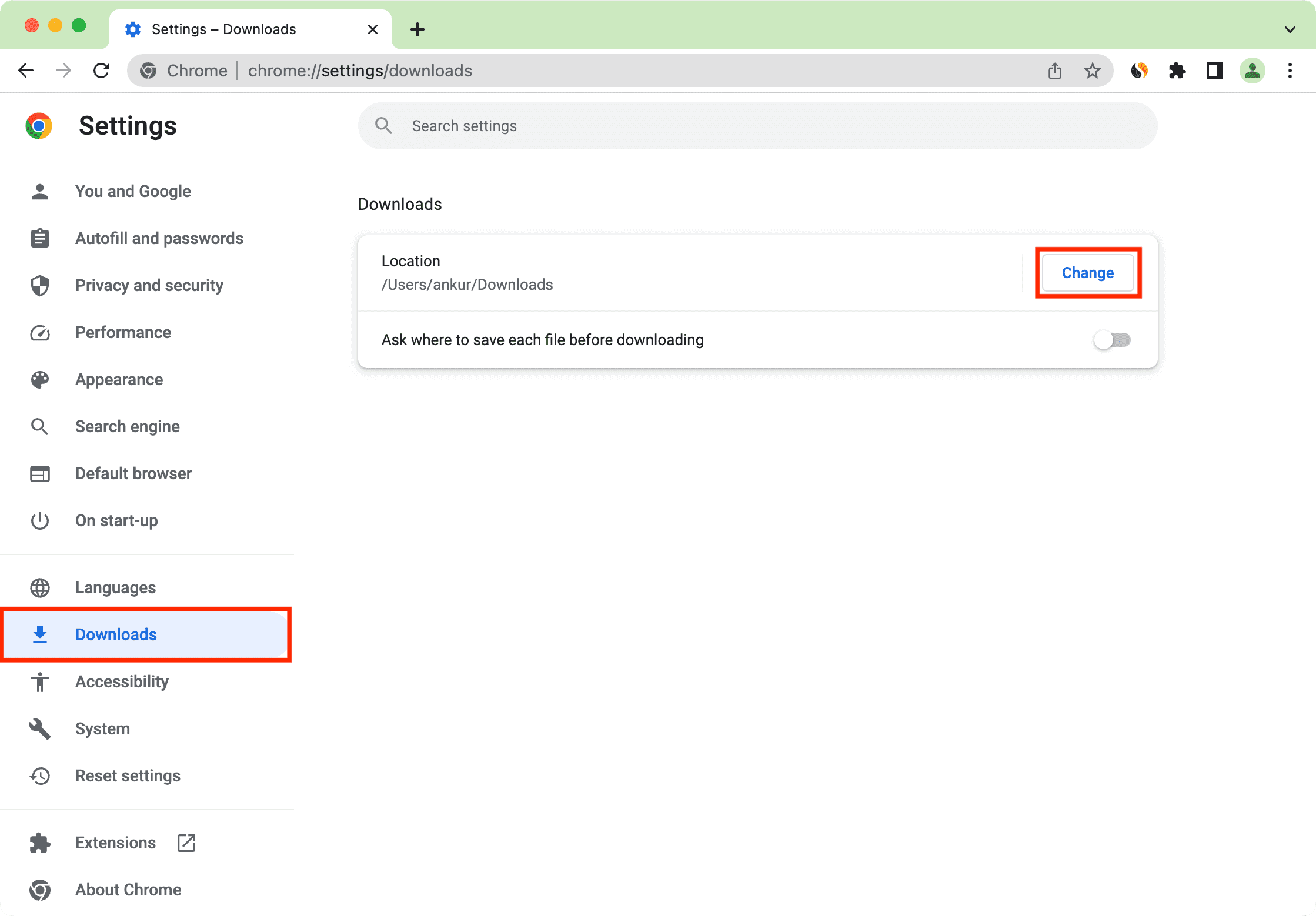
Если изображение находится в одной из этих папок, переместите его в свою Фотографии каталог, чтобы приложение «Галерея» автоматически его обнаружило.
1.2 Windows Приложение «Фото» не проиндексировало новые файлы
Windows Фото и аналогичные приложения для работы с галереями отслеживают определённые папки. Если изображения были сохранены в папке вне библиотеки, они могут не отображаться.
Исправление: добавьте папку в приложение «Фотографии».
Как: Открыть Фото > Настройки > Прокрутите вниз до Источники > Нажмите Добавить папку > Выберите папку, в которую были загружены изображения.
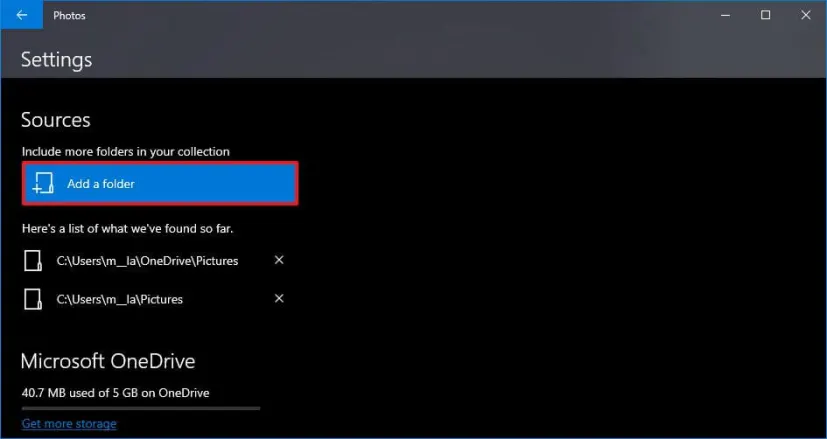
Photos немедленно пересканирует и отобразит изображения.
1.3 Повреждены миниатюры или кэш
Windows Создаёт миниатюры и кэши изображений. Если эти файлы повреждены, фотографии могут отображаться некорректно или вообще не отображаться, пока кэш не будет восстановлен.
Исправление: Очистить Windows кэш миниатюр
Как: Открыть Очистка диска > Выберите системный диск (обычно C:) > Проверьте Миниатюры > Нажмите ХОРОШО очистить.
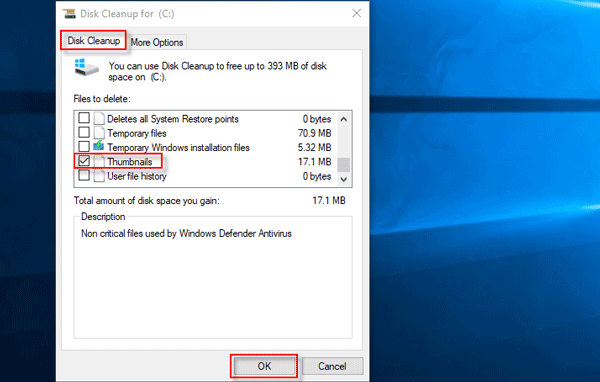
Это заставляет Windows для перестройки миниатюр и обновления предпросмотров изображений.
1. 4 Формат файла не поддерживается или требует дополнительных кодеков
ПК поддерживают большинство форматов изображений, но некоторые загруженные изображения используют менее распространенные типы, которые Windows Фотографии не могут быть отображены.
Распространенные проблемные форматы:
- HEIC / HEIF (с iPhone)
- WebP (с современных веб-сайтов)
- Форматы RAW, такие как CR2, NEF, ARW
- SVG-изображения
- PSD-файлы из Photoshop
Исправить:
- Установите кодеки HEVC/HEIF из Microsoft Store (для изображений iPhone).
- Конвертируйте форматы с помощью онлайн-инструментов или приложений: конвертируйте WebP в PNG/JPG; конвертируйте файлы RAW с помощью Adobe Lightroom или RawTherapee.
- Открывайте расширенные типы файлов (например, PSD) в совместимых приложениях.

После конвертации изображения будут отображаться в приложениях «Галерея» обычным образом.
1.5 Изображения повреждены или неполные
Прерывание загрузки может привести к появлению поврежденных изображений, которые система не сможет просмотреть.
Исправить:
- Повторно загрузите изображение, используя стабильное соединение.
- Не закрывайте браузер до завершения загрузки.
- Временно отключите VPN, если загрузка продолжает прерываться.
Поврежденные изображения часто выглядят пустыми, серыми или нечитаемыми.
1.6 Ваш антивирус или программное обеспечение безопасности заблокировали файл
Программы безопасности могут блокировать медиафайлы, загруженные с подозрительных сайтов или из неизвестных вложений электронных писем. В некоторых случаях изображение помещается в карантин или не может быть сохранено.
Исправить:
- Откройте ваше программное обеспечение безопасности.
- Перейти к Карантин или Заблокированные элементы .
- Восстановите заблокированное изображение, если это безопасно.
- Добавьте сайт загрузки в список безопасных (только если вы ему доверяете).
1.7 Изображения были синхронизированы с облачным хранилищем вместо локального диска
При включенной синхронизации OneDrive, Dropbox или Google Drive изображения могут загружаться в облачные папки, но не локально — это предотвращает их появление в стандартных приложениях Галерея до тех пор, пока они не будут открыты или синхронизированы.
Исправить:
- Щелкните правой кнопкой мыши файл или папку.
- Выбирать Всегда сохраняйте на этом устройстве .
- Позвольте файлам синхронизироваться локально.
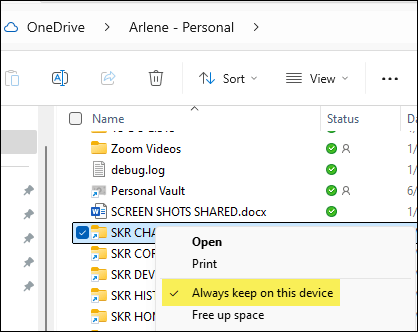
После загрузки в локальное хранилище приложения Галереи смогут их обнаружить.
1.8 Проводник не отображает предварительный просмотр
Иногда изображения на самом деле находятся в папке, но Windows скрывает миниатюры из-за настроек.
Исправить:
- Откройте проводник > Перейти к Вид → Параметры → Вкладка «Вид» .
- Выключать Всегда показывать значки , никогда не миниатюры и нажмите ХОРОШО для обновления настроек.
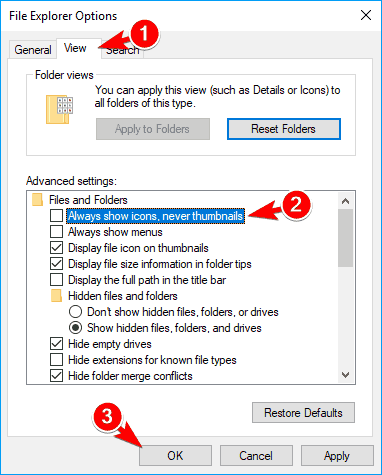
Теперь Проводник будет корректно отображать предварительный просмотр изображений.
1.9 Проблемы с разрешениями или правами собственности
Если изображения были сохранены с помощью другого Windows учетная запись, загруженная с сетевого диска или скопированная из защищенной папки, может иметь ограниченный доступ.
Исправить:
- Щелкните правой кнопкой мыши изображение или папку. Выберите → Свойства → Безопасность .
- Нажмите Редактировать → Разрешить полный доступ .
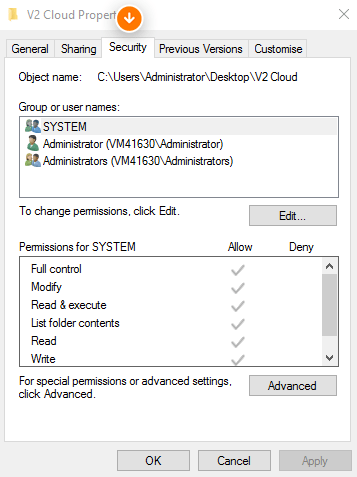
Это предоставит вашей учетной записи соответствующий доступ.
2. Бонус: эффективная массовая загрузка и управление изображениями с помощью Imaget
Если вы часто загружаете большие объёмы изображений для дизайна, исследований, блогов или социальных сетей, их организация может быстро стать проблемой. Файлы разбросаны, дубликаты накапливаются, а смешанные форматы вызывают проблемы с предварительным просмотром.
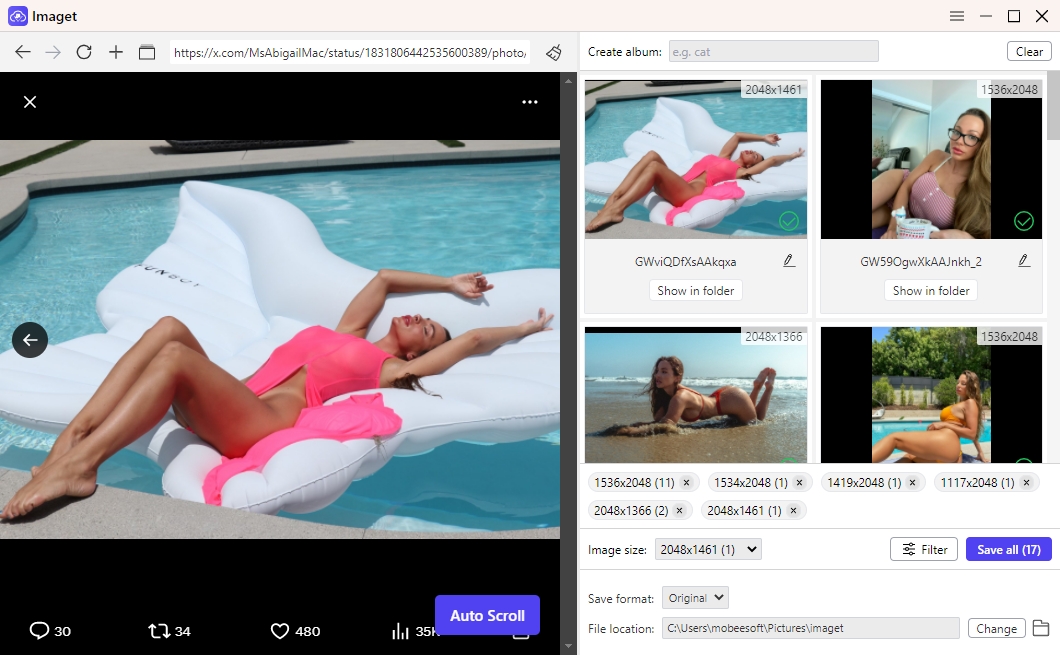
Imaget Решает эту проблему без труда. Это мощный инструмент для настольного компьютера, который автоматически загружает, упорядочивает и конвертирует изображения, предотвращая распространённые проблемы с галереей на ПК.
Основные характеристики Imaget :
- Загружайте со всех сайтов хостинга изображений.
- Массовая загрузка с веб-сайтов, URL-адресов, HTML-страниц и галерей
- Создавайте альбомы и переименовывайте файлы для управления загруженными изображениями.
- Автоматически определять все изображения на странице.
- Поддержка фильтрации изображений путем выбора разрешения или формата.
- Конвертируйте и сохраняйте изображения в форматах PNG/JPG/Webp или оригинальных форматах.
3. Заключение
Пропажа изображений на компьютере обычно связана с простыми проблемами: неправильными папками, задержками индексации, неподдерживаемыми форматами или конфликтами синхронизации с облаком. Хотя все эти проблемы можно решить с помощью простых действий по устранению неполадок, управление большим количеством загрузок быстро становится запутанным и отнимает много времени.
Imaget делает весь процесс простым. Он загружает изображения пакетами, упорядочивает их по понятным, видимым папкам, конвертирует несовместимые форматы и предотвращает появление беспорядка в файлах. Если вы хотите, чтобы загруженные изображения всегда отображались мгновенно и оставались хорошо организованными, Imaget является наиболее надежным инструментом для использования.
Горячие статьи
- Где можно почитать и как скачать мангу "Человек-бензопила"?
- Как скачать мангу с MangaOwl?
- Как использовать ImgHunt – программу для массовой загрузки изображений?
- Как найти и скачать GIF-изображения по Minecraft?
- Как предотвратить резервное копирование фотографий в Google Фото?
- Как найти и скачать картинки с надписью «Счастливых выходных»?
Дальнейшее чтение
- Где можно почитать и как скачать мангу "Человек-бензопила"?
- Как скачать мангу с MangaOwl?
- Как использовать ImgHunt – программу для массовой загрузки изображений?
- Как найти и скачать GIF-изображения по Minecraft?
- Как предотвратить резервное копирование фотографий в Google Фото?
- Как найти и скачать картинки с надписью «Счастливых выходных»?
- Как скачать изображения Соры?