
После установки ImgHunt – Программа для массовой загрузки изображений Его значок появится на панели инструментов вашего браузера, и вам может потребоваться предоставить ему разрешение на доступ к содержимому веб-страницы.
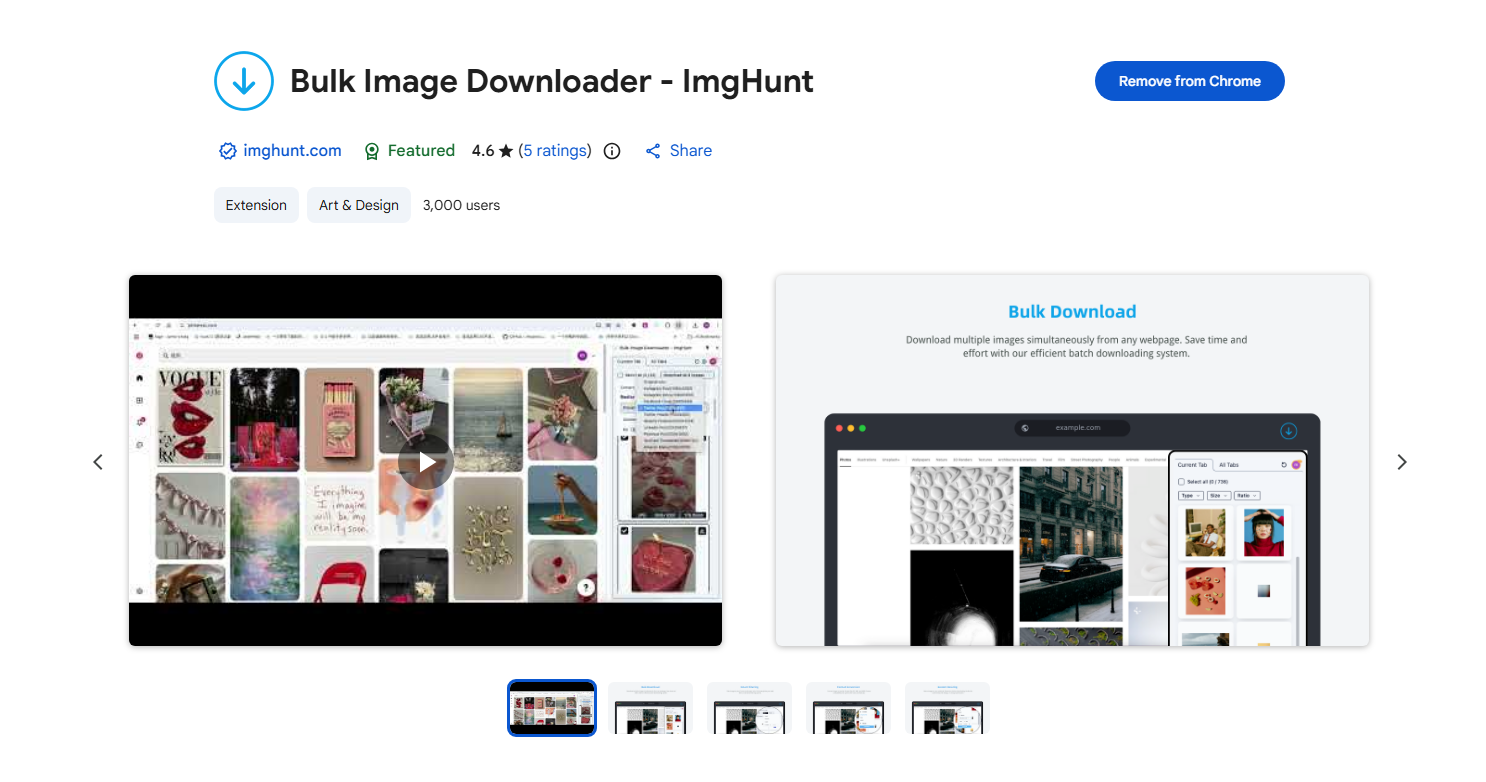
В современном цифровом мире, где визуальная составляющая играет ключевую роль, изображения приобретают важнейшее значение в маркетинге, создании контента, исследованиях, дизайне и управлении социальными сетями. Будь вы блогер, собирающий справочные материалы, специалист по цифровому маркетингу, собирающий фотографии товаров, или дизайнер, ищущий вдохновение, загрузка изображений по одному может быть трудоемкой и неэффективной. Именно здесь на помощь приходят программы для массовой загрузки изображений.
Один из инструментов, привлекших внимание пользователей, часто скачивающих изображения, — это ImgHunt – Программа для массовой загрузки изображений ImgHunt, разработанный для упрощения процесса сбора множества изображений с веб-сайтов, предлагает удобный способ сохранения больших партий изображений всего за несколько кликов.
В этом руководстве мы рассмотрим, что такое ImgHunt, как им пользоваться шаг за шагом, а также сравним его преимущества и недостатки.
ImgHunt – Bulk Image Downloader – это браузерный инструмент (обычно доступный в виде расширения), который позволяет пользователям обнаруживать и загружать несколько изображений с веб-страницы одновременно. Вместо того чтобы вручную щелкать правой кнопкой мыши и сохранять каждое изображение, ImgHunt сканирует страницу, определяет доступные изображения и позволяет выбрать, какие из них загрузить одновременно.
Основные особенности ImgHunt:
ImgHunt особенно полезен для загрузки изображений из блогов, портфолио, онлайн-галерей и страниц товаров. Он упрощает повторяющиеся задачи и значительно экономит время по сравнению с ручной загрузкой.
Использовать ImgHunt очень просто, ниже приведено пошаговое руководство, которое поможет вам начать работу.
Шаг 1: Установите расширение
Сначала установите ImgHunt – Bulk Image Downloader из магазина расширений вашего браузера (например, Chrome Web Store или совместимого магазина).
Шаг 2: Перейдите на целевую веб-страницу и запустите ImgHunt.
Нажмите на ImgHunt – Программа для массовой загрузки изображений Добавьте значок в панель инструментов вашего браузера, и расширение автоматически просканирует страницу, обнаружит все доступные изображения и отобразит их в сетке предварительного просмотра.
В зависимости от размера страницы это может занять несколько секунд.
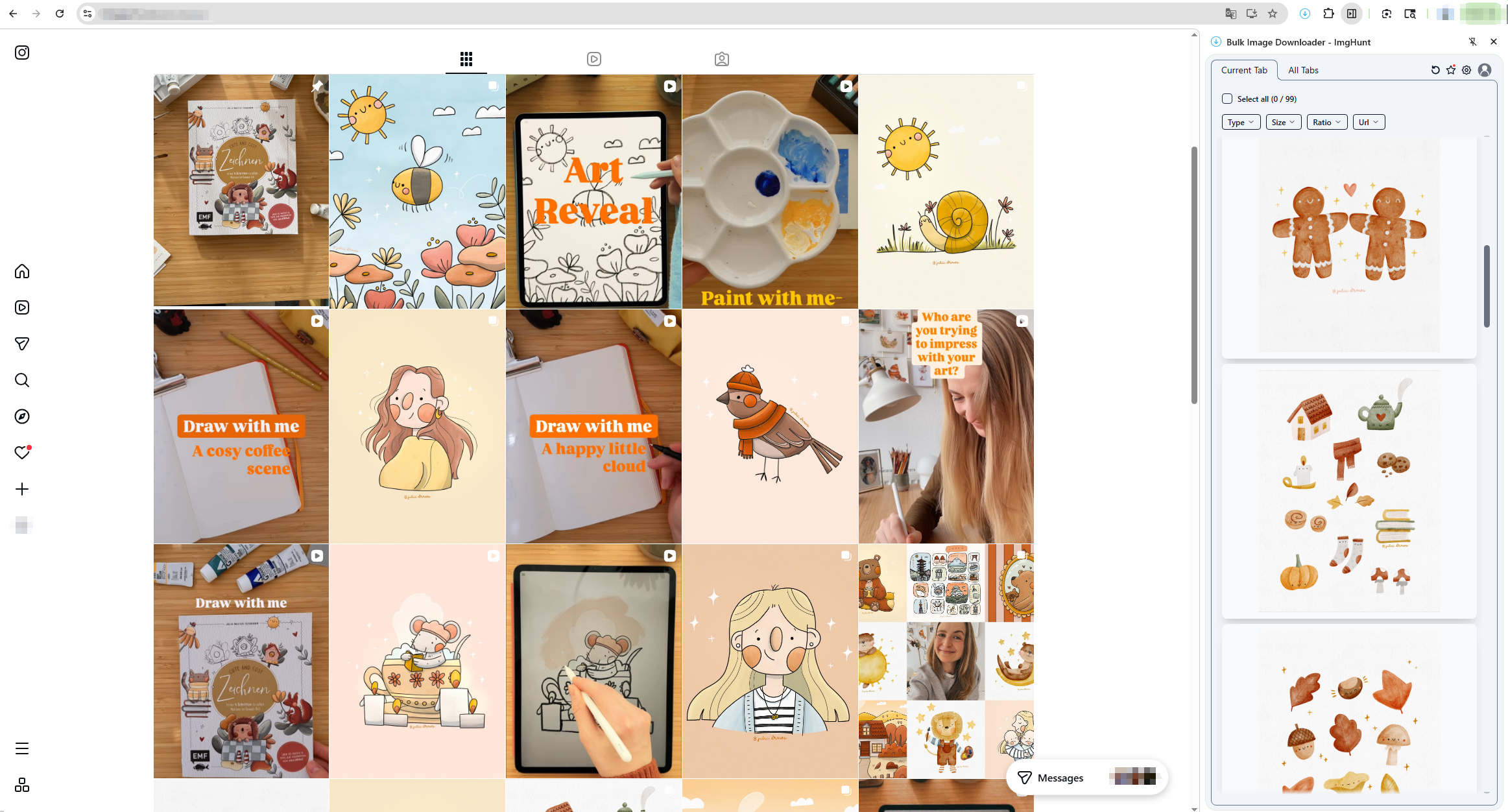
Шаг 3: Выберите и загрузите изображения.
После завершения сканирования вы можете:
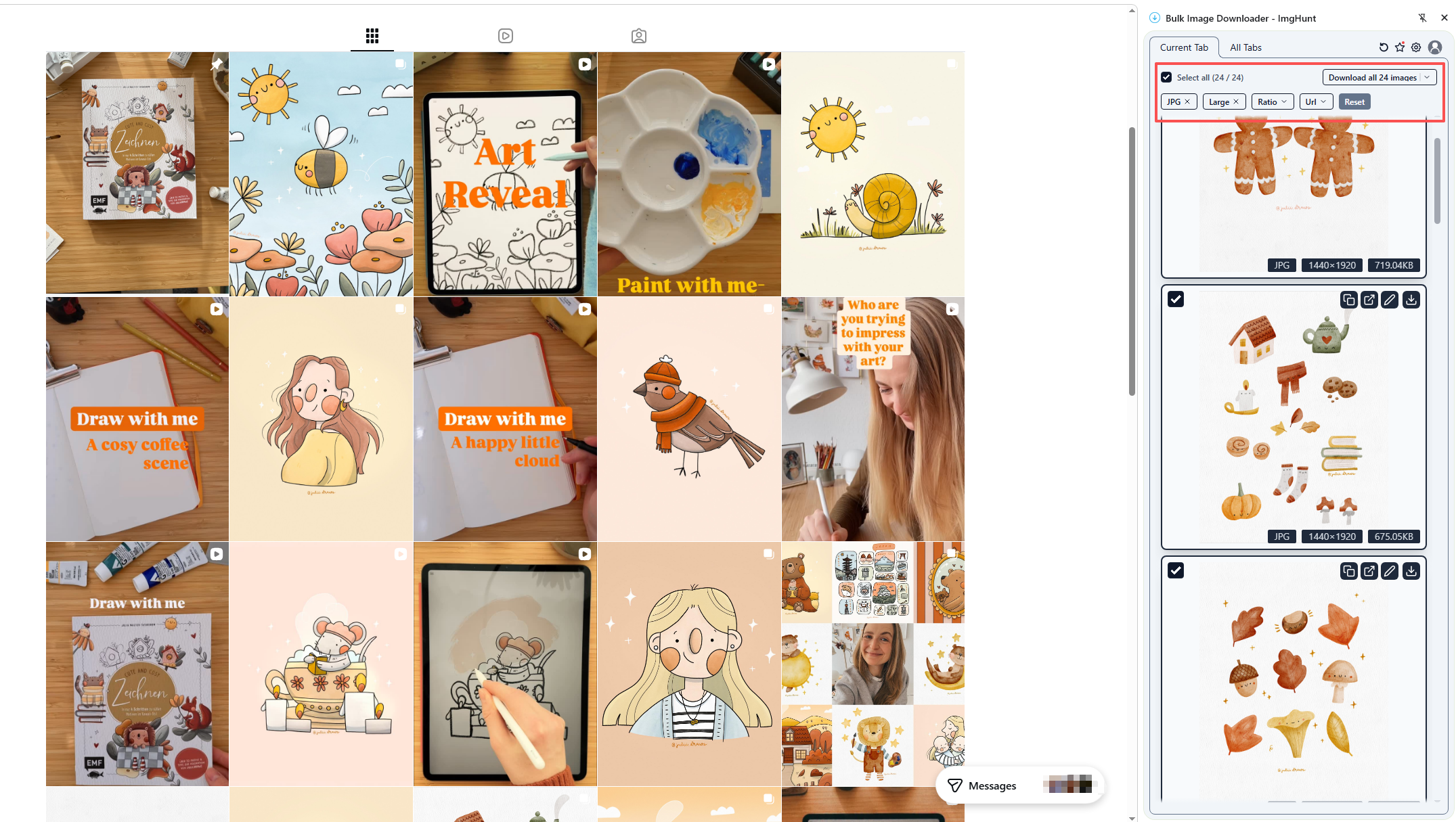
Выберите отдельные изображения вручную или воспользуйтесь опцией «Выбрать все», если хотите выбрать все изображения.
После выбора нужных изображений:
Плюсы:
Минусы:
Если вам нужно более мощное и надежное решение, Imaget Этот сервис выделяется как профессиональная альтернатива ImgHunt.
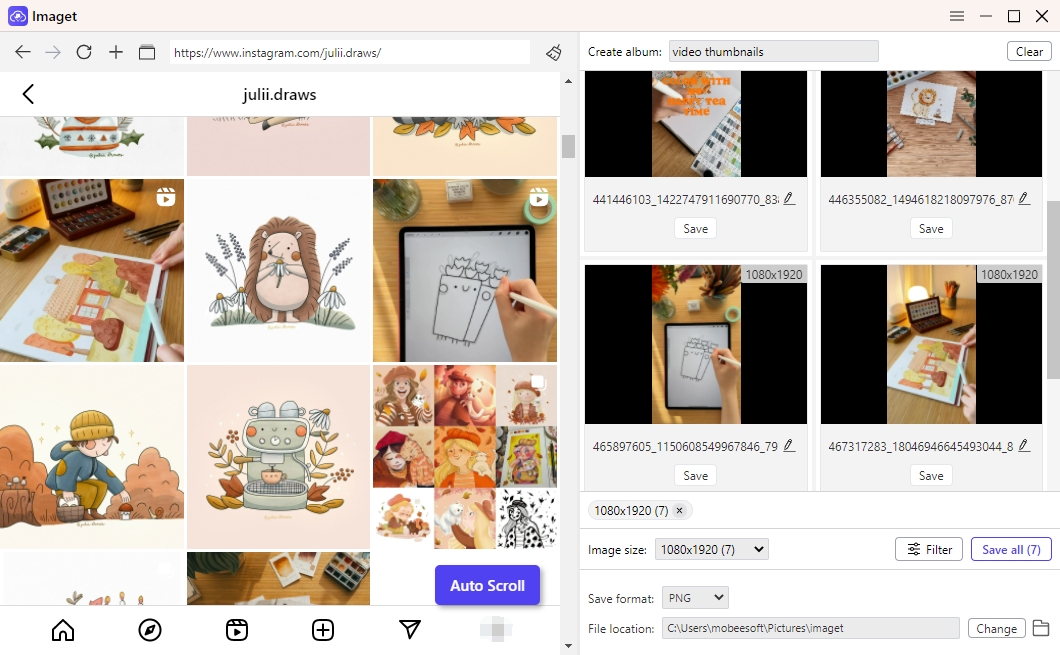
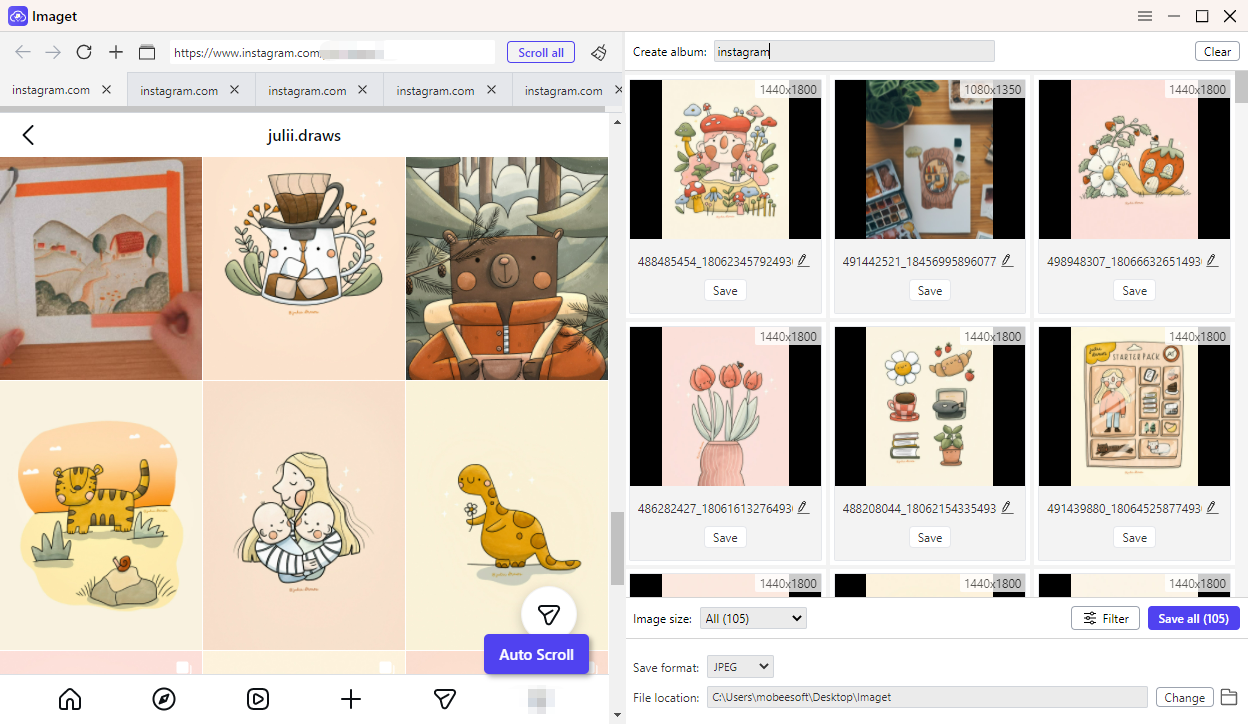
В отличие от расширений для браузеров, Imaget Это специализированная программа для массовой загрузки изображений на настольные компьютеры, разработанная для обеспечения скорости, стабильности и расширенного управления.
Почему выбрать Imaget через ImgHunt?
Как использовать Imaget Для массовой загрузки изображений:
Общий, ImgHunt – Программа для массовой загрузки изображений Это удобный и простой в использовании инструмент для быстрого сбора изображений с одной веб-страницы. Простой интерфейс, автоматическое определение и загрузка ZIP-архивов в один клик делают его практичным решением для обычных пользователей, которым нужны только базовые функции массовой загрузки.
Однако по мере роста ваших потребностей — будь то работа с многостраничными галереями, загрузка файлов с нескольких URL-адресов или управление большими коллекциями изображений — инструменты на основе браузера могут быстро продемонстрировать свои ограничения в скорости, стабильности и гибкости.
Для пользователей, которым требуется более высокая производительность, расширенная фильтрация, поддержка списков URL-адресов и улучшенная организация файлов, Imaget Это более мощное и профессиональное решение. Благодаря своему движку, работающему на настольных компьютерах, и расширенным возможностям массовой загрузки, Imaget обеспечивает более плавную, быструю и надежную работу для серьезных коллекционеров изображений.
Если вам нужно скачивать изображения лишь изредка, ImgHunt может быть достаточно. Но для эффективной загрузки больших объемов изображений и обеспечения долгосрочной производительности... Imaget Это более разумный выбор.