Как предотвратить резервное копирование фотографий в Google Фото?

Google Photos невероятно удобен. Он автоматически создает резервные копии ваших фотографий и видео в облаке, синхронизирует их между устройствами и сохраняет воспоминания в безопасности, даже если ваш телефон потерян. Но это удобство имеет свои недостатки. Многие пользователи в конечном итоге понимают, что Google Photos постоянно загружает их файлы, занимая место в облачном хранилище, используя мобильный трафик или вызывая опасения по поводу конфиденциальности.
Если вы пытаетесь сэкономить место в хранилище Google, уменьшить использование фоновых данных или просто восстановить контроль над тем, где хранятся ваши фотографии, отключение резервного копирования в Google Photos часто является первым шагом. Хорошая новость заключается в том, что вы можете полностью отключить резервное копирование — и, что еще лучше, переключиться на локальное резервное копирование фотографий на вашем компьютере вместо использования облака.
В этом руководстве мы расскажем, как отключить резервное копирование фотографий в Google Photos на устройствах Android, iPhone и компьютерах, а затем покажем более безопасную и быструю альтернативу для резервного копирования фотографий непосредственно на компьютер.
1. Как предотвратить резервное копирование фотографий в Google Фото?
Работа резервного копирования в Google Фото зависит от вашего устройства и настроек. Ниже приведены наиболее эффективные способы полностью остановить его.
1.1 Остановить резервное копирование Google Фото на Android
На устройствах Android приложение Google Фото часто включено по умолчанию, поэтому для его отключения достаточно выполнить несколько простых шагов:
Откройте Google Фото приложение > Нажмите на свой фотография профиля в правом верхнем углу > Выбрать Настройки фотографий > Кран Резервная копия и переключить Резервная копия выключенный.

После отключения Google Photos перестанет загружать новые фотографии и видео с вашего устройства.
Дополнительный совет:
Если вам нужен больший контроль вместо полного отключения резервного копирования:
- Перейти к Резервное копирование → Резервное копирование папок устройства
- Отключите такие папки, как «Изображения WhatsApp», «Скриншоты» или «Загрузки».
Это предотвращает ненужные загрузки, сохраняя при этом важные фотографии с камеры локально.
1.2 Остановить резервное копирование Google Фото на iPhone (iOS)
На iPhone приложение Google Photos работает отдельно от iCloud Photos и должно быть отключено вручную:
Открыть Google Фотографии > Нажмите на свой значок профиля > Перейти к Настройки фотографий → Резервная копия и повернуть Резервная копия выключенный.
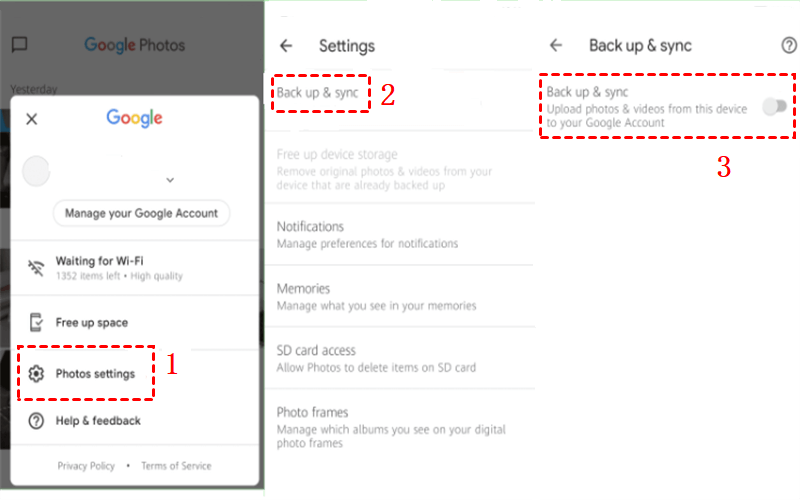
Чтобы полностью предотвратить загрузку файлов в фоновом режиме:
Открыть Настройки на вашем iPhone > Прокрутите до Google Фотографии > Запрещать Фоновое обновление приложения > Набор Доступ к фотографиям к Никто или Избранные фотографии
Это гарантирует, что Google Фото не сможет сканировать или загружать изображения в фоновом режиме.
1.3 Остановить резервное копирование Google Фото на компьютере
Если вы используете Google Диск для настольных компьютеров (ранее называлось «Резервное копирование и синхронизация»), фотографии с вашего компьютера также могут загружаться автоматически.
Чтобы это остановить:
Нажмите на значок Google Диска в системном трее ( Windows (или macOS) > Открыть Настройки > Перейти к Мой компьютер или Папки с вашего компьютера > Удалить папки с фотографиями или выбрать Не синхронизировать с Google Диском > Внесите изменения.
Это предотвращает загрузку фотографий с вашего компьютера в Google Фото.
1.4 Что происходит после отключения резервного копирования?
Важная информация, которую следует знать:
- Существующие фотографии уже сохранены в резервной копии. останется в Google Фото.
- Новые фотографии останутся. только на вашем устройстве .
- Удаление фотографий с телефона больше не будет влиять на их копии в облаке (и наоборот).
Чтобы удалить облачные копии, необходимо удалить их вручную. фото.google.com .
2. Бонус: Создавайте резервные копии фотографий на компьютере, а не в облаке (используя Imaget )
Отключение резервного копирования в Google Фото — это только половина решения. Вам по-прежнему нужен безопасный и надежный способ резервного копирования фотографий — без подписки на облачные сервисы, проблем с конфиденциальностью или ограничений на объем хранилища. Вот тут-то и пригодится решение. Imaget входит.
Зачем создавать резервные копии фотографий локально?
Резервное копирование фотографий на собственный компьютер дает вам следующие преимущества:
- Полный контроль над вашими файлами
- Без ежемесячной платы за хранение.
- Более быстрый доступ к изображениям оригинального качества.
- Повышенная конфиденциальность (отсутствие сканирования облачных сервисов третьими лицами)
Вместо того чтобы доверять облачному сервису, вы сами владеете своими резервными копиями.
Что такое Imaget ?
Imaget Это мощный инструмент для массовой загрузки изображений и резервного копирования фотографий, разработанный для пользователей, которым необходимо быстрое, организованное и локальное хранение фотографий.
С Imaget , ты можешь:
- Создавайте резервные копии фотографий на свой компьютер в полном разрешении.
- Загрузка изображений в пакетном режиме с поддерживаемых платформ.
- Автоматическая организация изображений путем создания альбомов или переименования файлов.
- Избегайте ошибок сжатия, синхронизации и ограничений облачного хранилища.
Это особенно полезно, если вы отказываетесь от Google Фото и хотите иметь чистый локальный архив.
Как создать резервную копию фотографий на компьютере с помощью Imaget :
- Установить Imaget на ваше Windows или Mac компьютер.
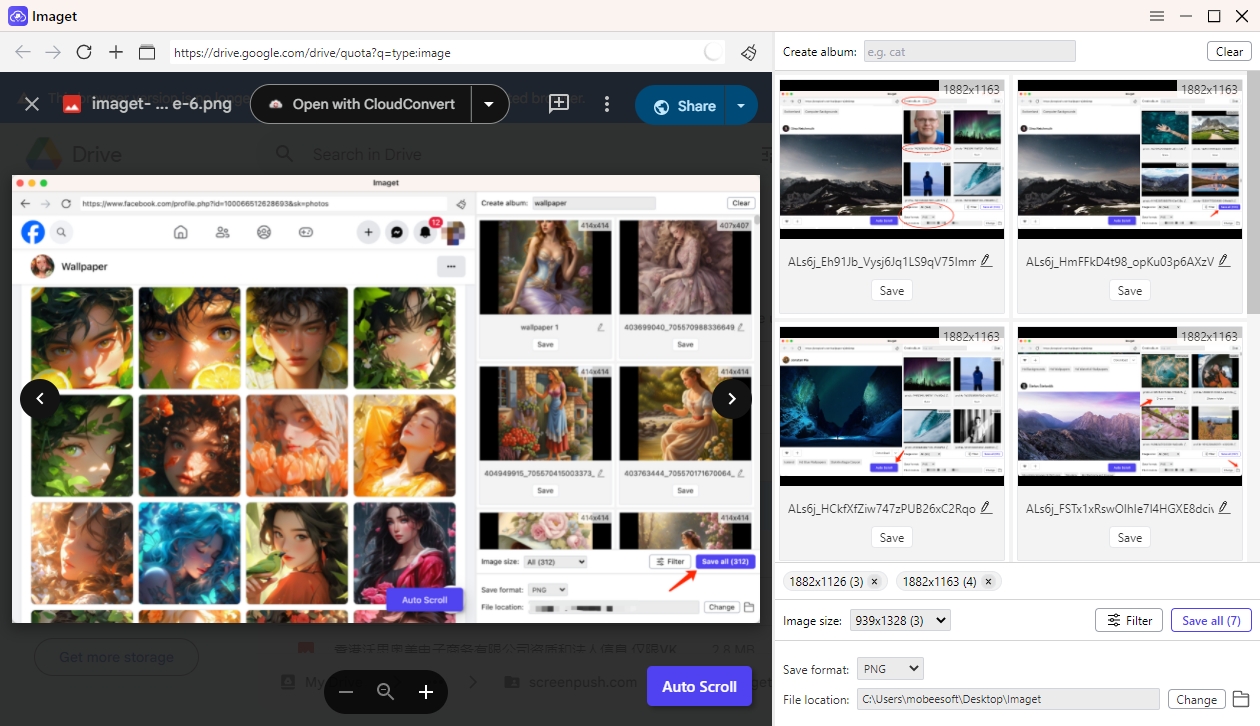
- Откройте источник изображения (альбомы, страницы или поддерживаемые платформы) внутри Imaget Затем прокрутите страницу, чтобы найти доступные изображения.
- Выберите качество изображения и папку назначения.
- Нажмите «Сохранить все», чтобы сохранить все данные локально одним разом.
3. Заключение
Google Photos удобен, но подходит не всем. Если вас утомили автоматические резервные копии, предупреждения о нехватке места или зависимость от облачного хранилища, отключение резервного копирования в Google Photos — разумное решение. Независимо от того, используете ли вы Android, iPhone или компьютер, отключение резервного копирования займет всего несколько минут.
Однако отказ от облачного резервного копирования не должен означать риск потери ваших воспоминаний. Локальное резервное копирование фотографий дает вам истинное право собственности — и Imaget Это делает процесс быстрым, простым и надежным.
Если вам нужен мощный способ резервного копирования фотографий на компьютер вместо облачного хранилища, Imaget Это идеальное решение. Оно сохраняет ваши изображения в отличном качестве, упорядочивает их и всегда держит под контролем — именно там, где им и место.
- Как найти и скачать GIF-изображения по Minecraft?
- Как найти и скачать картинки с надписью «Счастливых выходных»?
- Как скачать изображения Соры?
- Как найти и скачать GIF-изображения K-pop из фильма «Охотники на демонов»?
- Лучшие способы резервного копирования фотографий, которые вам необходимо знать.
- Как удалить фотографии в Instagram?
- Как найти и скачать GIF-изображения по Minecraft?
- Как найти и скачать картинки с надписью «Счастливых выходных»?
- Как скачать изображения Соры?
- Как найти и скачать GIF-изображения K-pop из фильма «Охотники на демонов»?
- Лучшие способы резервного копирования фотографий, которые вам необходимо знать.
- Как удалить фотографии в Instagram?