Как устранить проблему с загрузкой фотографий в Chrome?

Google Chrome — один из самых распространённых браузеров в мире, известный своей скоростью, простотой и совместимостью практически со всеми веб-сайтами. Однако даже у лучших браузеров иногда возникают проблемы, одной из самых распространённых из которых является ошибка «При загрузке фото произошла ошибка».
Это сообщение появляется, когда вы пытаетесь загрузить фотографию с веб-сайта или из социальной сети, и Chrome не может завершить загрузку. Это может произойти при прямом сохранении изображения, загрузке из Google Фото или использовании расширения для загрузки изображений. Эта ошибка может раздражать, особенно если фотография нужна вам срочно или вы загружаете несколько изображений.
В этой статье мы рассмотрим, почему в Chrome появляется ошибка «При загрузке фото что-то пошло не так», и как ее исправить пошагово.
1. Что является причиной ошибки «При загрузке фотографий произошла ошибка» в Chrome?
Прежде чем устранять проблему, важно понять, что её вызвало. Сообщение об ошибке просто означает, что Chrome не смог выполнить запрос на загрузку, но причины могут быть самыми разными.
Вот наиболее распространенные причины:
• Нестабильный интернет: Слабое или прерванное соединение прерывает загрузку.
• Устаревшие ссылки: Временные URL-адреса фотографий (например, из Instagram или Google Photos) могут истечь до завершения загрузки.
• Поврежденный кэш или файлы cookie: Старые данные браузера могут блокировать или путать новые запросы на загрузку.
• Конфликты расширений: Блокировщики рекламы или расширения для множественных загрузчиков могут мешать процессу загрузки в Chrome.
• Блокировки безопасности или антивируса: Chrome или ваш антивирус могут помечать безопасные загрузки как рискованные.
• Проблемы с хранением или разрешением: Переполненный диск или ограниченный доступ к папке не позволяют сохранять файлы.
• Устаревшая версия Chrome: В старых версиях Chrome могут быть ошибки, препятствующие корректной работе загрузок.
2. Как исправить ошибку «Что-то пошло не так при загрузке фотографий» в Chrome
Давайте шаг за шагом рассмотрим наиболее эффективные методы решения проблемы.
2.1 Проверьте подключение к Интернету
Для начала убедитесь, что ваше интернет-соединение активно и стабильно. Попробуйте открыть другую веб-страницу или посмотреть короткое видео, чтобы проверить соединение.
Убедившись в стабильности соединения, попробуйте загрузить фотографию еще раз.
2.2 Обновите или повторно откройте страницу
Иногда проблема временная. Возможно, сайт сгенерировал краткосрочный URL-адрес, срок действия которого истёк. Просто обновите страницу ( нажмите F5 или Ctrl+R ) и попробуйте загрузить еще раз.
Если это не поможет, полностью закройте вкладку Chrome и откройте ее заново.
2.3 Очистка кэша и файлов cookie Chrome
Повреждённый кэш или файл cookie — одна из самых распространённых причин ошибок загрузки. Очистка кэша или файлов cookie может мгновенно решить проблему.
Шаги:
- Нажмите на три точки (⋮) в правом верхнем углу Chrome.
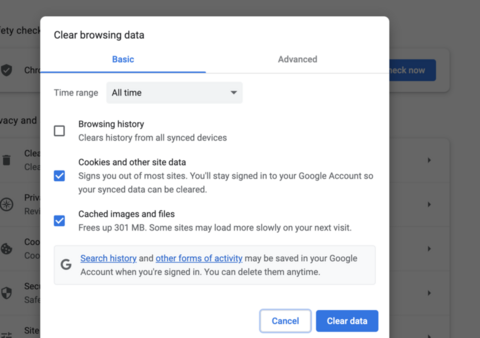
- Откройте «Настройки» > «Конфиденциальность и безопасность» > «Очистить данные браузера», затем отметьте галочкой «Файлы cookie и другие данные сайтов», а также «Кэшированные изображения и файлы», прежде чем нажать «Очистить данные».
- Выберите «Все время» для временного диапазона, затем нажмите Очистить данные , затем перезапустите Chrome.
2.4 Отключение конфликтующих расширений
Расширения могут быть как эффективными, так и проблемными. Если вы используете несколько загрузчиков или расширений безопасности, они могут помешать работе Chrome по умолчанию.
Чтобы отключить расширения:
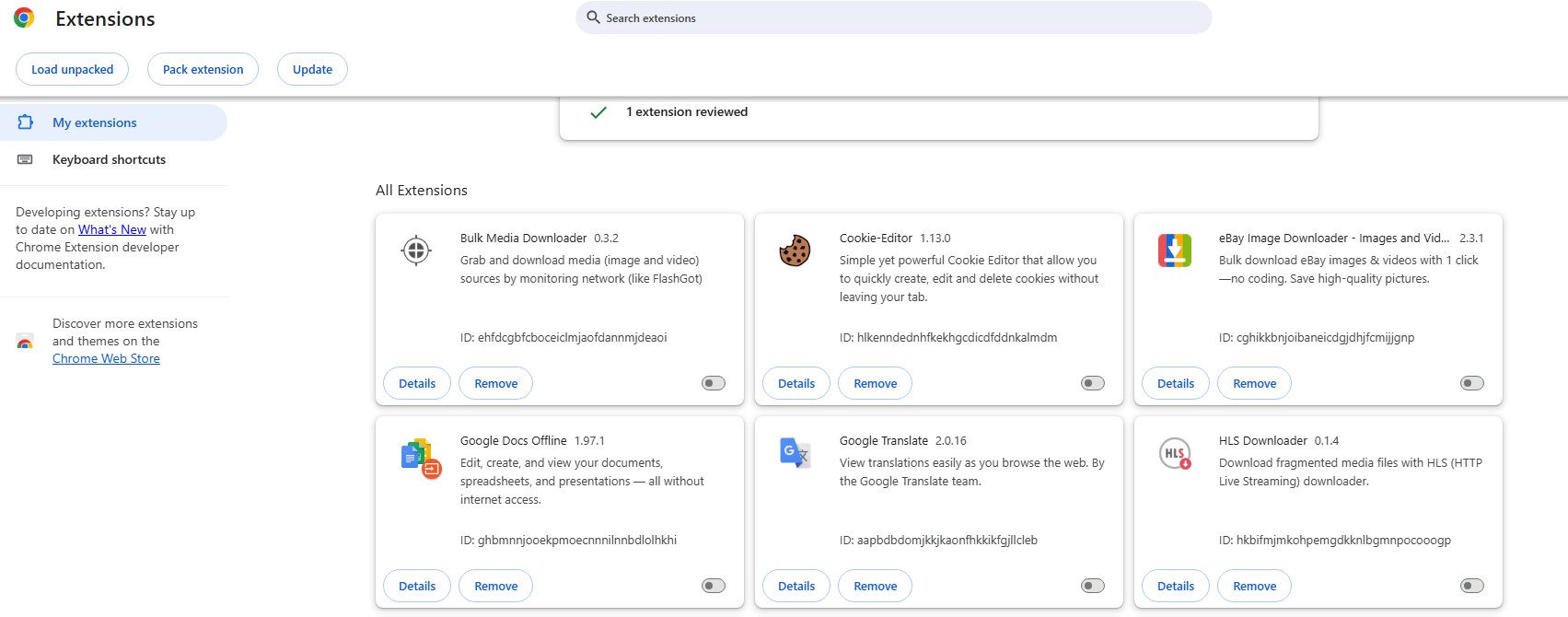
- В Chrome щелкните адресную строку, введите chrome://extensions/, затем нажмите Enter, чтобы открыть страницу расширений.
- Отключите все расширения, особенно загрузчики, блокировщики рекламы или связанные с VPN.
- Перезапустите Chrome и повторите попытку загрузки.
2.5 Попробуйте режим инкогнито
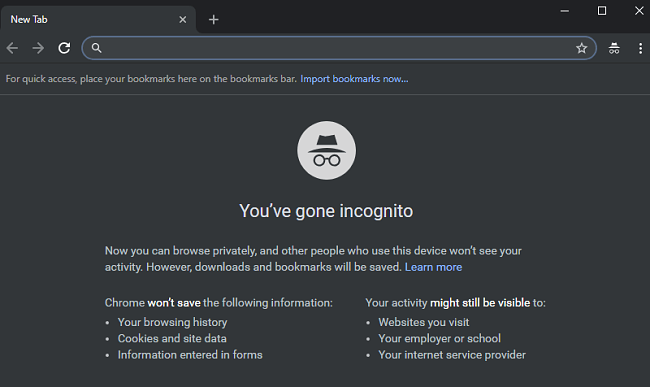
Chrome Режим инкогнито Отключает все расширения по умолчанию и не использует кэшированные данные. Это быстрый способ проверить, связана ли проблема с расширением или кэшем.
Нажимать Ctrl + Shift + N ( Windows ) или Cmd + Shift + N ( Mac ), чтобы открыть окно в режиме инкогнито, а затем повторите попытку загрузки.
Если это сработает, значит, проблема кроется в вашей обычной среде просмотра — скорее всего, проблема в расширении или кэше.
2.6 Изменение прав доступа к папке загрузки
Если у Chrome нет разрешения на сохранение файлов в указанной вами папке для загрузки, произойдет сбой или появится сообщение «что-то пошло не так».
Чтобы это исправить:
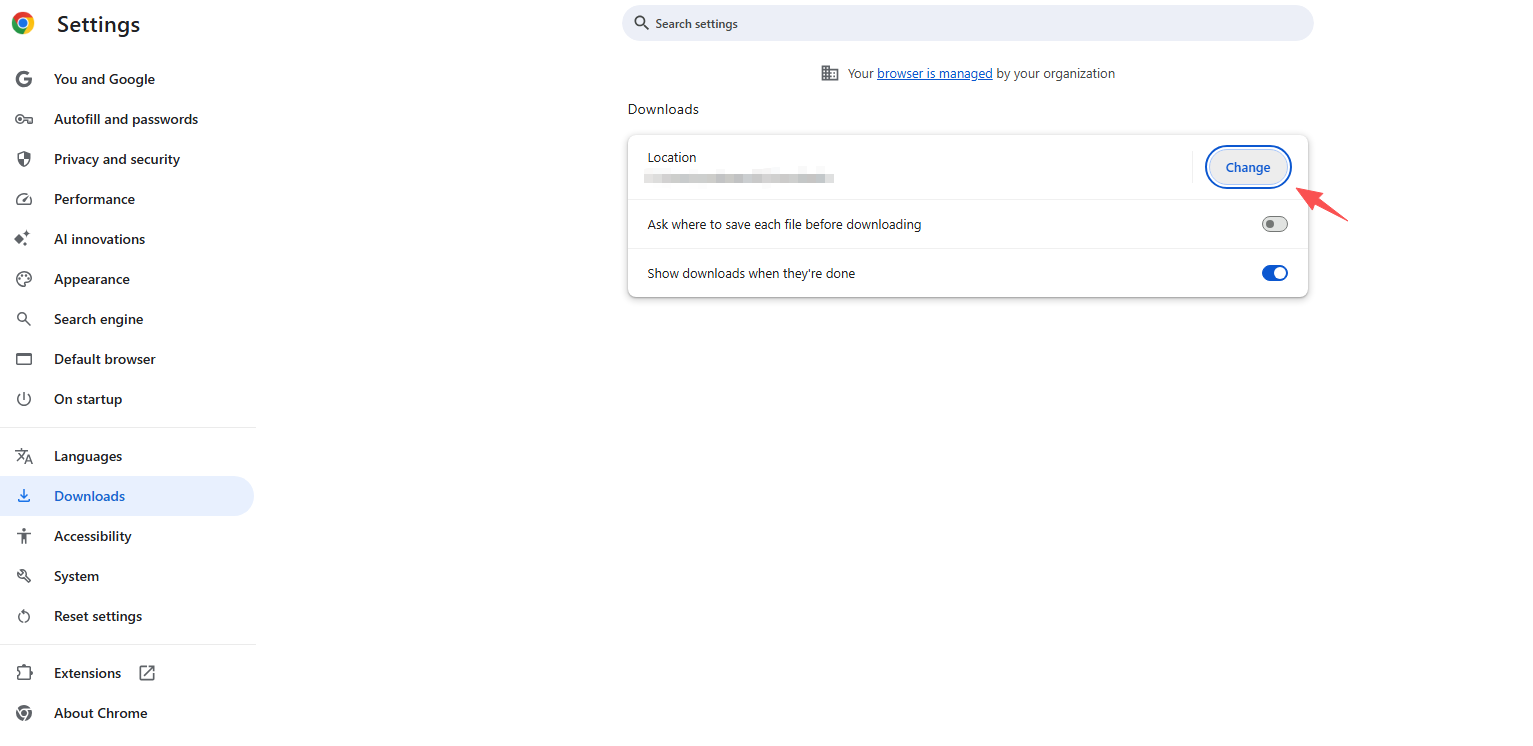
- Перейдите по адресу chrome://settings/downloads и проверьте указанный путь загрузки.
- Откройте эту папку на своем компьютере, щелкните ее правой кнопкой мыши и выберите Свойства > Безопасность (на Windows ).
- Убедитесь, что у вашей учетной записи есть Полный контроль или Читать и писать доступ.
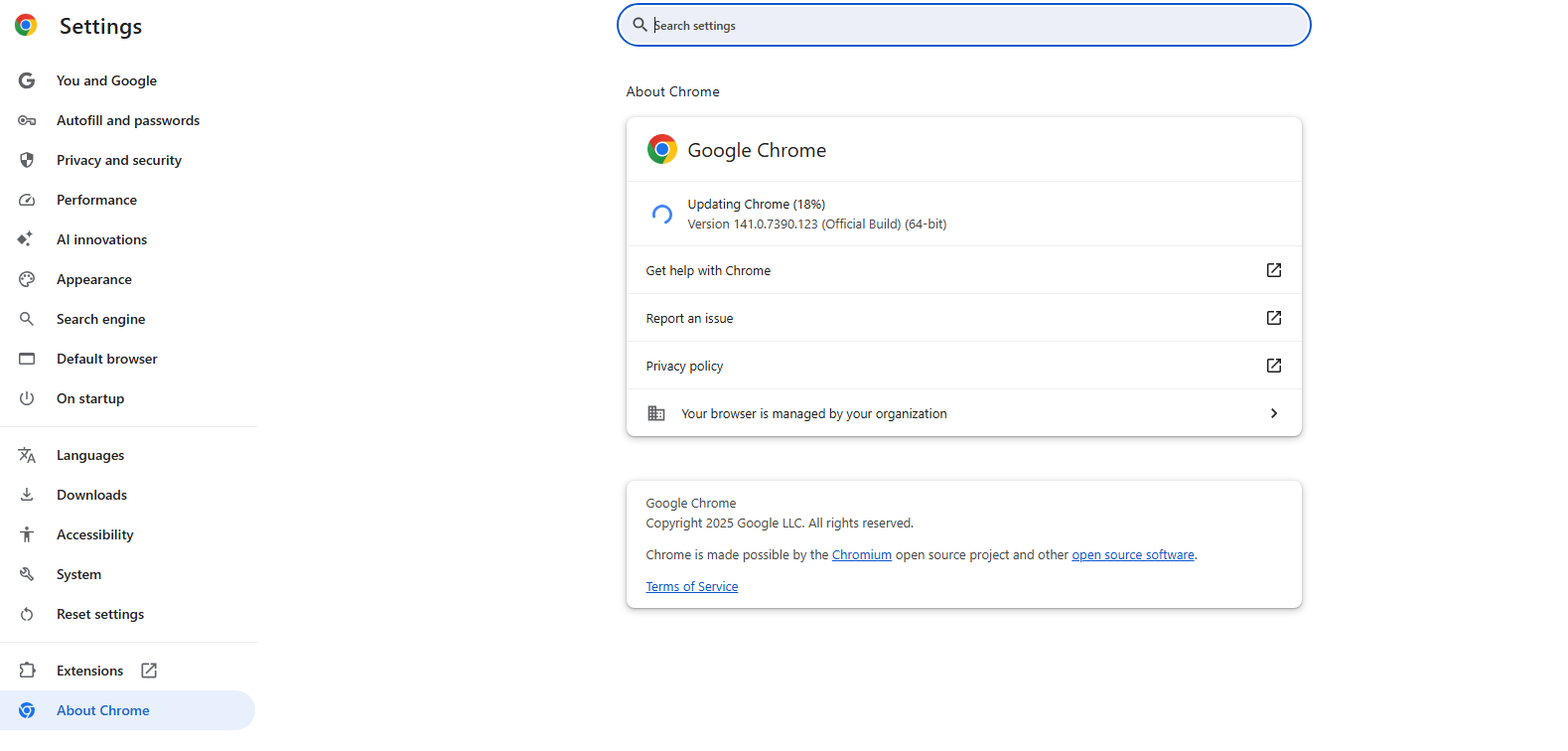
2.7 Обновите Chrome
Устаревшие версии Chrome могут содержать ошибки или проблемы совместимости, препятствующие определенным загрузкам.
Чтобы обновить Chrome:
- Нажмите на три точки (⋮) > Помощь > О Google Chrome , то Chrome автоматически проверит наличие обновлений и установит их.
- Перезапустите браузер после обновления.
2.8 Временно отключите антивирус или брандмауэр
Некоторые антивирусы блокируют загрузку файлов, особенно с незнакомых сайтов. Временно отключите антивирус или брандмауэр и повторите попытку.
Если это работает, добавьте Chrome в список антивирусов. доверенные приложения список для предотвращения будущих блокировок.
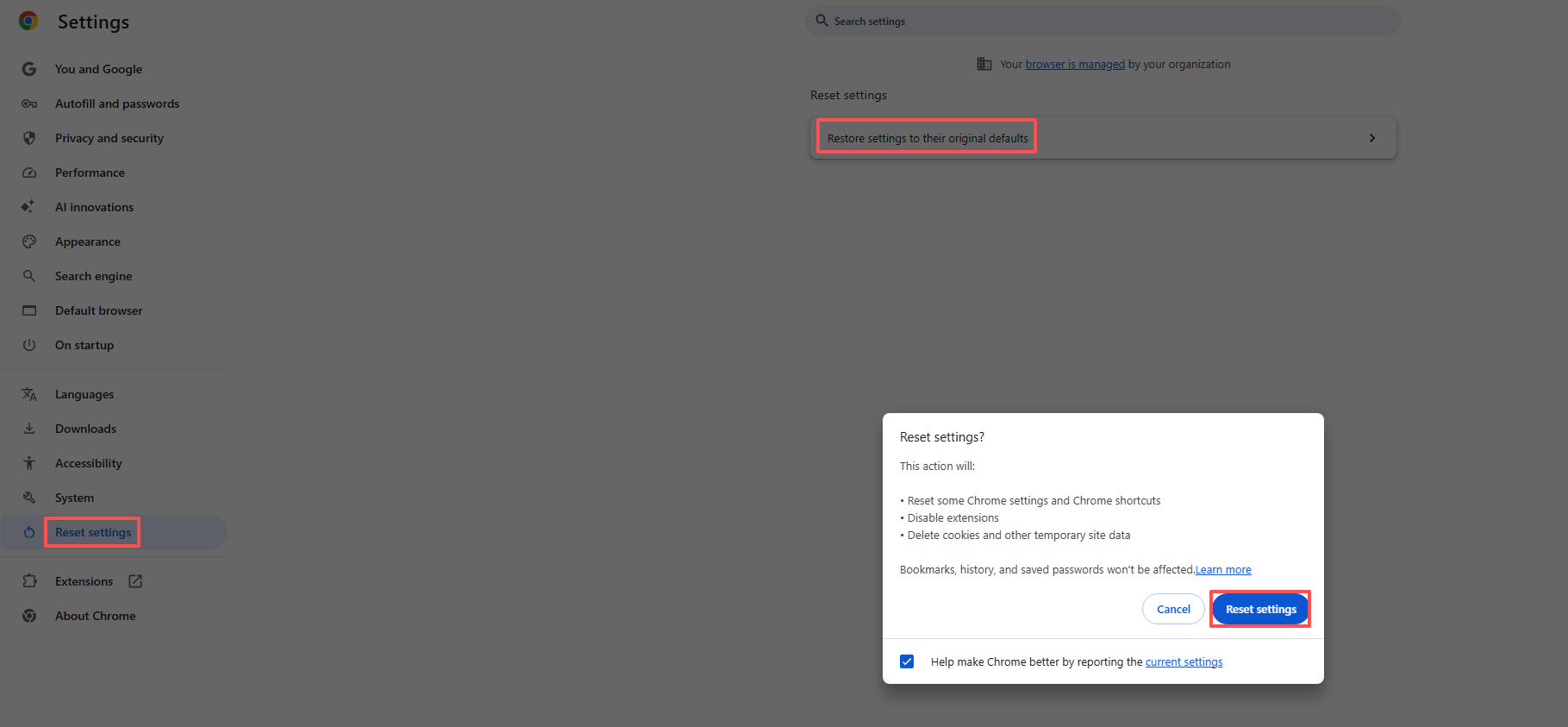
2.9 Сброс настроек Chrome
Если ни один из вышеперечисленных шагов не помог, возможно, вам придется сбросить настройки Chrome до значений по умолчанию.
Шаги:
- Перейдите по адресу chrome://settings/reset.
- Нажмите «Восстановить настройки до исходных значений по умолчанию» и подтвердите сброс.
3. Расширенное решение: использование Imaget Массовый загрузчик изображений
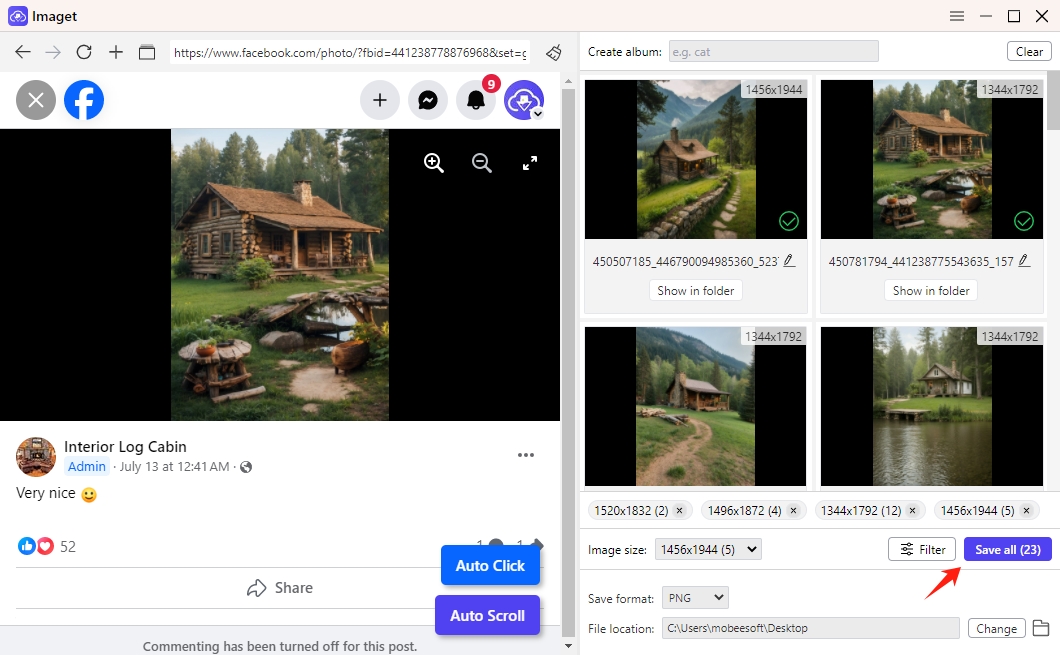
Если вы часто сталкиваетесь с ошибками «при загрузке фото что-то пошло не так» в Chrome, особенно при загрузке большого количества изображений или из социальных сетей, используйте профессиональный загрузчик фотографий, например Imaget Лучшим решением будет Bulk Image Downloader.
Imaget — это настольное приложение, предназначенное для массовой загрузки изображений с веб-сайтов, социальных сетей и галерей. Оно устраняет ошибки браузера, обеспечивая плавную и качественную загрузку каждый раз.
Основные характеристики Imaget :
- Сохраняйте целые фотоальбомы или галереи одним щелчком мыши.
- Работает с Instagram, Facebook , Pinterest и другие сайты.
- Сохраняйте максимально возможное разрешение.
- Выберите нужные фотографии, отфильтровав их по разрешению или формату файла.
- Сохраняйте фотографии в популярных форматах JPG/PNG или оригинальных форматах.
4. Вывод
Ошибка «При загрузке фотографий произошла ошибка» в Chrome раздражает, но её легко устранить. В большинстве случаев она вызвана конфликтами кэша, проблемами с расширениями или нестабильным подключением. Выполнив описанные выше действия по устранению неполадок — от очистки кэша до обновления Chrome — вы сможете быстро решить проблему и вернуть фотографии в нормальное состояние.
Однако для пользователей, которые часто загружают фотографии, особенно большими партиями или с платформ с ограничениями на загрузку, использование исключительно Chrome может быть не лучшим решением. Специальный инструмент, такой как Imaget Bulk Image Downloader предлагает более стабильное, эффективное и качественное решение.
С Imaget , вы можете обойти ограничения Chrome на загрузку, воспользоваться автоматическими повторными попытками в случае неудачной загрузки и без труда сохранять целые коллекции фотографий — больше никогда не сталкиваясь с сообщением «что-то пошло не так».
- Где можно почитать и как скачать мангу "Человек-бензопила"?
- Как скачать мангу с MangaOwl?
- Как использовать ImgHunt – программу для массовой загрузки изображений?
- Как найти и скачать GIF-изображения по Minecraft?
- Как предотвратить резервное копирование фотографий в Google Фото?
- Как найти и скачать картинки с надписью «Счастливых выходных»?
- Где можно почитать и как скачать мангу "Человек-бензопила"?
- Как скачать мангу с MangaOwl?
- Как использовать ImgHunt – программу для массовой загрузки изображений?
- Как найти и скачать GIF-изображения по Minecraft?
- Как предотвратить резервное копирование фотографий в Google Фото?
- Как найти и скачать картинки с надписью «Счастливых выходных»?
- Как скачать изображения Соры?