Как восстановить удалённые фотографии с iPhone?

Фотографии, хранящиеся на iPhone, часто хранят бесценные воспоминания — семейные моменты, впечатления от путешествий, рабочие примеры или вдохновение для творчества. К сожалению, легко случайно удалить фотографии одним касанием. Независимо от того, очистили ли вы галерею, чтобы освободить место, случайно удалили важные изображения или потеряли фотографии после обновления iOS, паника вполне реальна. Хорошая новость в том, что Apple предоставляет несколько встроенных вариантов восстановления, и во многих случаях удаленные фотографии не исчезают навсегда сразу.
В этом руководстве мы расскажем, как восстановить удаленные фотографии с iPhone, используя несколько эффективных методов. В конце мы также поделимся полезным советом о том, как создавать резервные копии фотографий с iPhone на вашем компьютере в пакетном режиме, чтобы предотвратить потерю данных в будущем.
1. Как восстановить удалённые фотографии с iPhone?
В зависимости от того, как давно были удалены фотографии и есть ли у вас резервные копии, существует несколько эффективных способов их восстановления. Начните с самых простых методов.
1.1 Восстановление удаленных фотографий из раздела «Недавно удаленные» на iPhone
Самый простой и распространенный способ восстановления удаленных фотографий — это... Недавно удалено альбом. Когда вы удаляете фотографии на iPhone, Apple сохраняет их для до 30 дней перед их окончательным удалением.
Шаги:
Откройте Фото приложение на вашем iPhone → Нажмите Коллекции → Прокрутите вниз и откройте Недавно удалённые → Кран Выберите → Выберите фотографии, которые хотите восстановить → Нажмите Восстанавливаться.
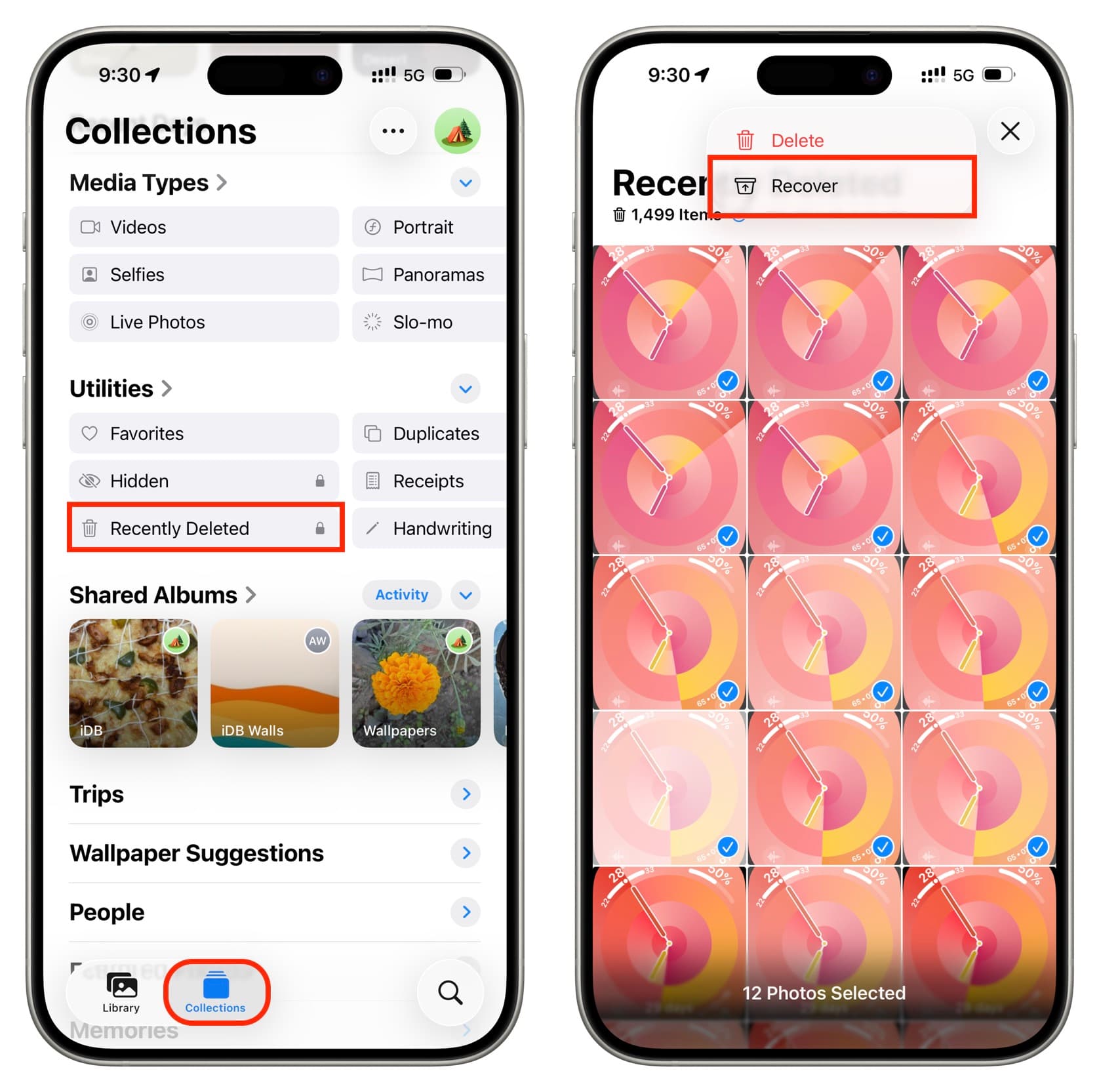
Этот метод быстрый, безопасный и не требует резервного копирования или внешнего программного обеспечения. Однако по истечении 30-дневного периода фотографии будут безвозвратно удалены из этого альбома.
1.2 Восстановление удаленных фотографий из iCloud Photos
Если у вас есть iCloud-фотографии Если эта функция включена, ваши изображения могут по-прежнему храниться в iCloud, даже если они больше не отображаются на вашем устройстве.
Шаги:
Посещать iCloud.com Используя браузер → Войдите в систему с помощью своего Apple ID → Открыть Фотографии → Проверьте Недавно удалено папка → Выберите фотографии и нажмите Восстанавливаться.
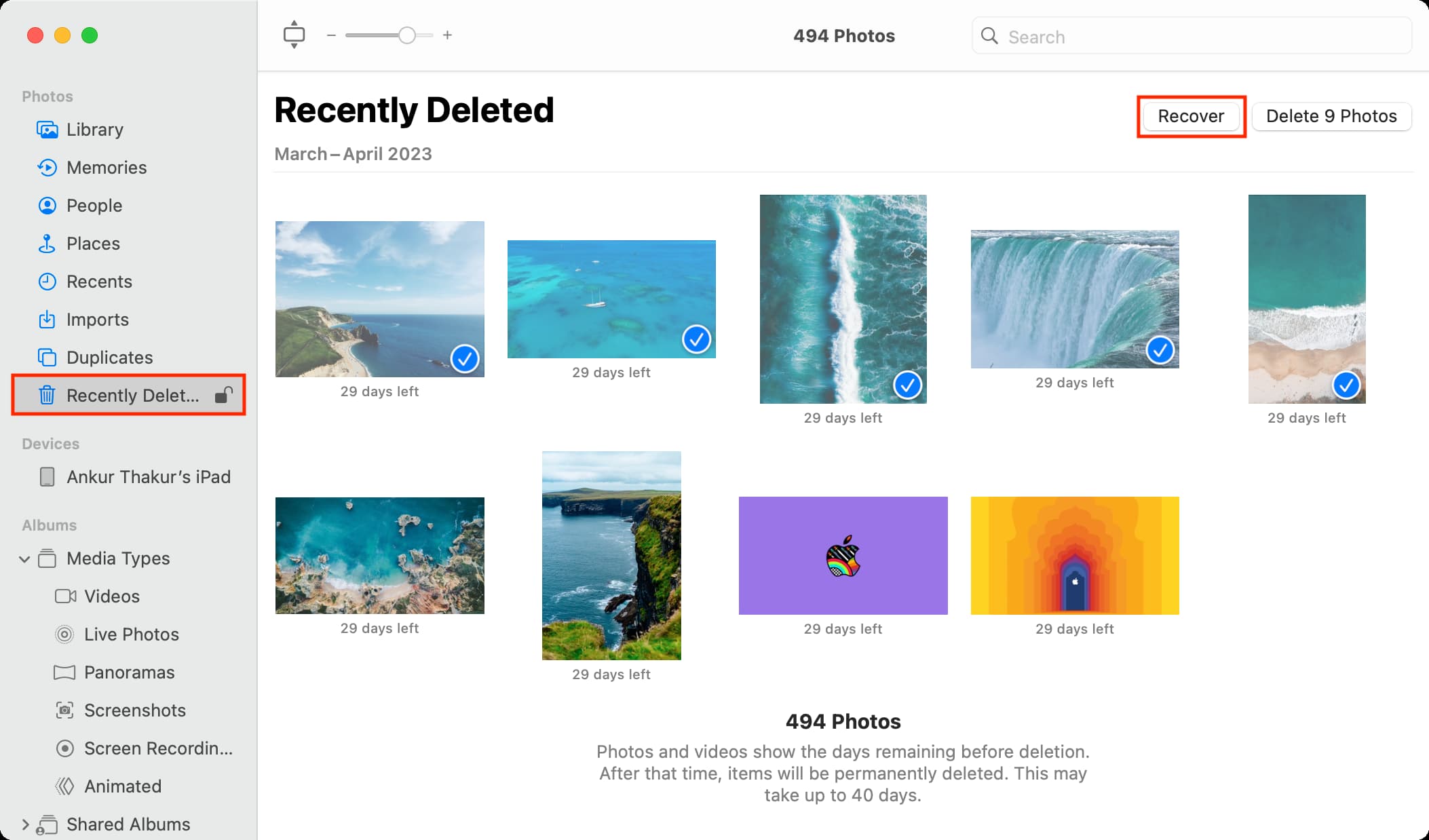
Этот метод работает лучше всего, если синхронизация с iCloud была включена до удаления фотографий. Он также позволяет восстановить фотографии без сброса настроек iPhone.
1.3 Восстановление удаленных фотографий из резервной копии iCloud
Если ваши фотографии больше не находятся в папке «Недавно удалённые», вы можете попытаться восстановить их из другого источника. резервное копирование iCloud создано до удаления.
Важный: Восстановление из резервной копии приведет к удалению текущих данных и замене их содержимым резервной копии.
Шаги:
Перейти к Настройки → Общий → Кран Перенос данных или сброс настроек iPhone → Выбирать Удалить всё содержимое и настройки → Перенастройте свой iPhone → Выберите Восстановить из резервной копии iCloud → Выберите резервную копию, датированную до удаления фотографий.

Этот метод эффективен, но рискован, если вы не хотите потерять более свежие данные.
1.4 Восстановление удаленных фотографий из резервной копии iTunes или Finder
Если вы создадите резервную копию своего iPhone на компьютере, вы сможете восстановить фотографии из локальной резервной копии.
- Для Windows или macOS Mojave и более ранние версии (iTunes):
Подключите свой iPhone к компьютеру. → Открыть iTunes → Выберите свой iPhone → Нажмите Восстановить резервную копию → Выберите подходящую резервную копию
- Для macOS Catalina и более поздних версий (Finder):
Подключите свой iPhone → Откройте Найти → Выберите ваше устройство → Нажмите Восстановить резервную копию
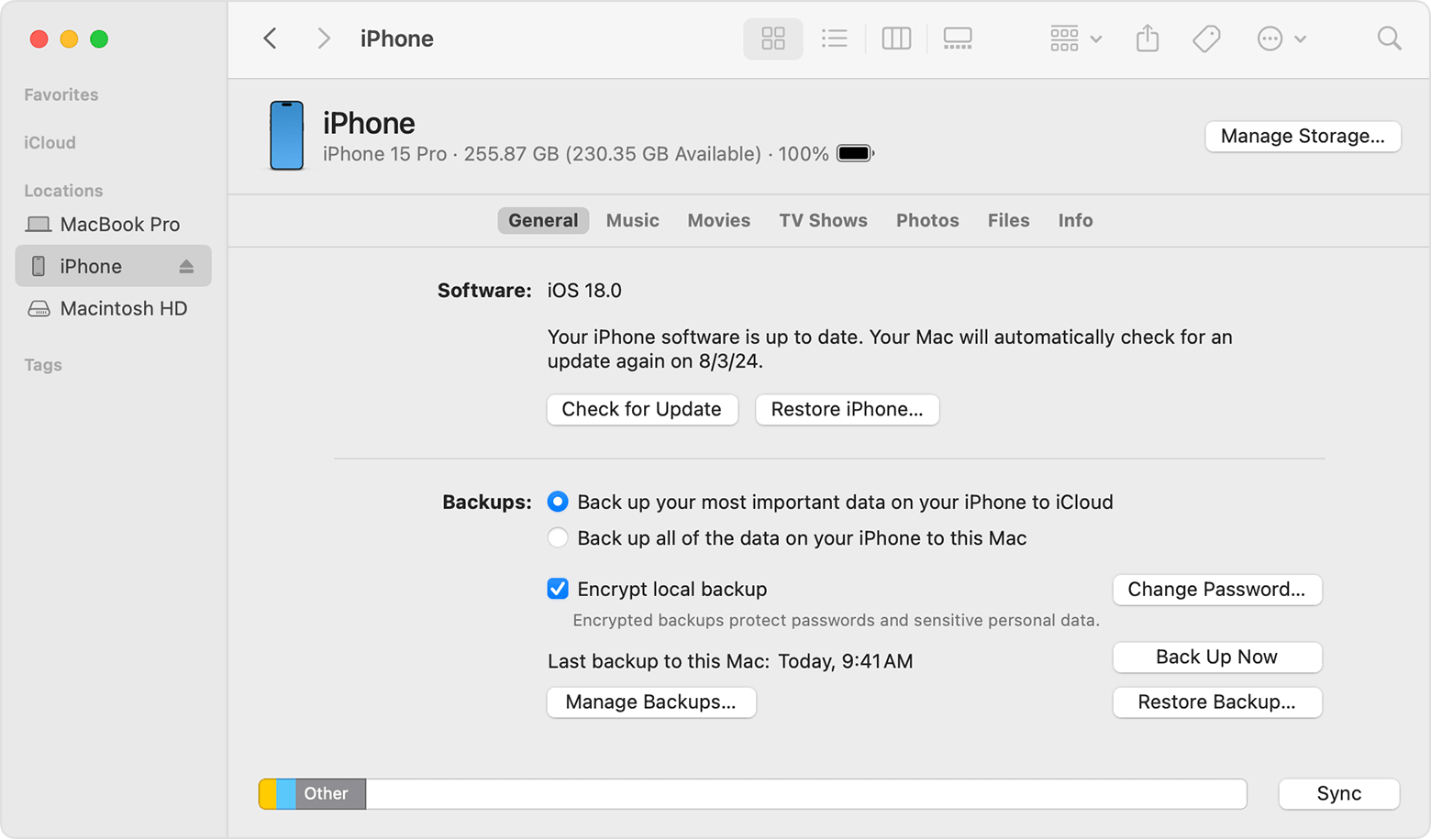
Как и восстановление из iCloud, эта функция заменяет текущие данные на вашем iPhone.
1.5 Используйте программу для восстановления данных с iPhone (расширенные настройки)
Если:
- Фотографии удаляются безвозвратно.
- Вы не хотите сбрасывать настройки своего iPhone.
- Вы хотите выборочно восстановить фотографии.
В этом могут помочь сторонние инструменты для восстановления данных с iPhone. Эти инструменты сканируют память iPhone, резервные копии iCloud или iTunes и позволяют предварительно просмотреть восстанавливаемые фотографии перед их восстановлением.
Общий процесс:
- Установите на свой компьютер проверенную программу для восстановления iPhone (например, Tenorshare UltData) или Mac
- Подключите свой iPhone через USB.
- Поиск удалённых фотографий.
- Предварительный просмотр и восстановление выбранных изображений
Успех восстановления зависит от того, были ли удаленные данные перезаписаны, поэтому быстрые действия улучшают результаты.
2. Дополнительный совет: Создавайте резервные копии фотографий с iPhone на ПК с помощью Imaget
Восстановление фотографий — это стресс, поэтому гораздо лучше предотвратить их потерю. Один из самых разумных способов защитить фотографии на вашем iPhone — это регулярно создавать их резервные копии на компьютере. Именно там вы найдете все необходимое. Imaget На помощь приходит профессиональная программа для массовой загрузки изображений.
Зачем создавать резервные копии фотографий с iPhone на компьютер?
- Избегайте потери данных из-за случайного удаления.
- Освободите место в памяти iPhone
- Сохраняйте изображения оригинального качества в автономном режиме.
- Упростите управление и организацию фотографий.
Imaget Позволяет загружать и создавать резервные копии фотографий в больших объемах из онлайн-источников и облачных платформ, что делает его идеальным для пользователей, которые хранят фотографии в интернете и хотят иметь надежную локальную резервную копию.
Основные преимущества Imaget :
- Загрузка фотографий сразу в один клик.
- Поддерживает загрузку фотографий в полном разрешении.
- Полезные фильтры для выбора нужных фотографий.
- Сохраняет исходные имена файлов и качество.
- Скачивайте фотографии в оригинальном или популярных форматах JPG/PNG/WebP.
- Доступно для обоих Mac и Windows
Как использовать Imaget :
- Скачайте последнюю версию Imaget установщик для вашего Mac / Windows и завершить установку.
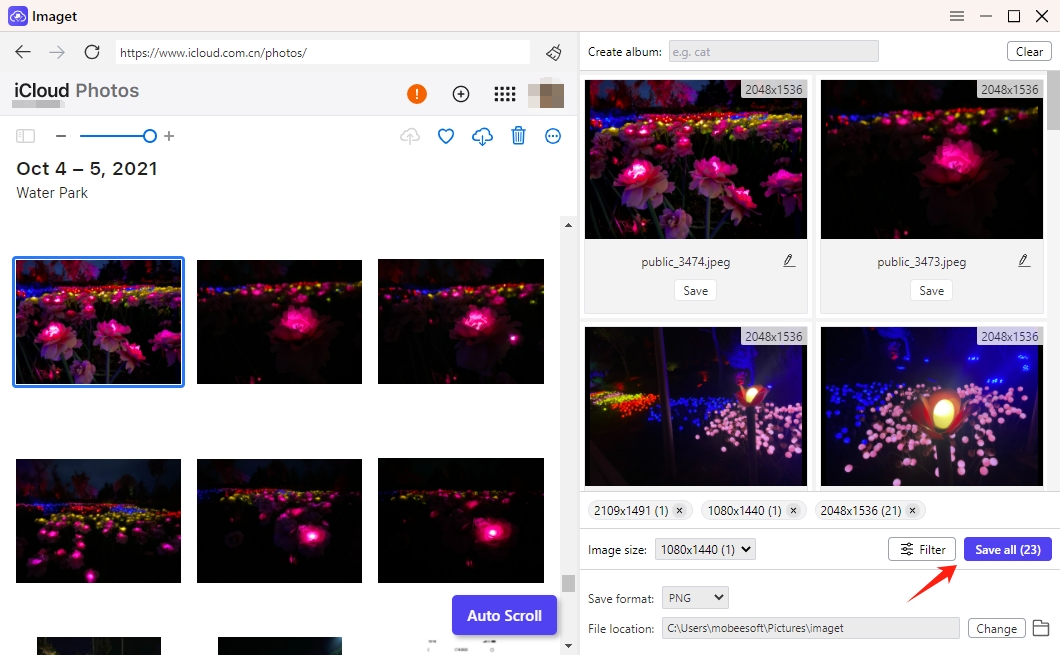
- Запуск Imaget Войдите в iCloud и перейдите в раздел «Фотографии iCloud», где... Imaget Будет автоматически прокручиваться для извлечения изображений.
- Выберите фотографии, настройте формат и место сохранения файла, а затем начните загрузку.
3. Заключение
Потеря фотографий с iPhone не всегда означает, что они потеряны навсегда. Во многих случаях удаленные фотографии можно восстановить, используя альбом «Недавно удаленные», iCloud или резервные копии устройства. Даже если стандартные методы не помогают, продвинутые инструменты восстановления могут дать шанс восстановить ваши изображения.
Однако самым надежным решением является профилактика. Регулярное резервное копирование фотографий гарантирует, что вам больше никогда не придется беспокоиться о случайном удалении. Благодаря мощным возможностям пакетной загрузки изображений, Imaget Позволяет быстро и эффективно сохранять высококачественные резервные копии фотографий на вашем ПК.
Если вы хотите душевного спокойствия, более эффективного управления фотографиями и долгосрочной защиты ваших изображений, Imaget Это очень рекомендуемый инструмент для защиты вашей фотоколлекции от потери данных.
- Где можно почитать и как скачать мангу "Человек-бензопила"?
- Как скачать мангу с MangaOwl?
- Как использовать ImgHunt – программу для массовой загрузки изображений?
- Как найти и скачать GIF-изображения по Minecraft?
- Как предотвратить резервное копирование фотографий в Google Фото?
- Как найти и скачать картинки с надписью «Счастливых выходных»?
- Где можно почитать и как скачать мангу "Человек-бензопила"?
- Как скачать мангу с MangaOwl?
- Как использовать ImgHunt – программу для массовой загрузки изображений?
- Как найти и скачать GIF-изображения по Minecraft?
- Как предотвратить резервное копирование фотографий в Google Фото?
- Как найти и скачать картинки с надписью «Счастливых выходных»?
- Как скачать изображения Соры?